中标麒麟安全增强邮件系统邮件连接达梦部署手册
文档概述
本文档旨在明确中标麒麟安全电子邮件系统在服务器上的实施流程、实施工艺,作为整个实施过程的指导文档。仅限于SM内网邮件部署参考;如作为其他项目参考,如出现问题概不负责。
准备环境
提供新的IP地址,DNS服务器以及域名;
中标麒麟安全增强电子邮件系统V5一套;
服务器一台;(配置CPU64核以上,16GB以上内存,大于300GB磁盘/硬盘)
存储设备一台;(提供不少于2TB的磁盘空间)
部署准备
- 邮件 .rpm的安装部署包;
- 邮件 .q7的签名文件;
-
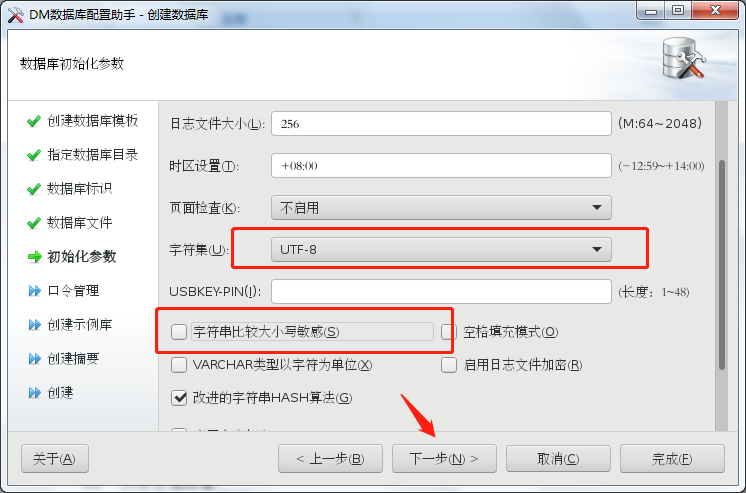
- 数据库参数一:字符集须为UTF-8;
- 数据库参数二:字符集大小写敏感须为不敏感;
部署过程


- 拷贝安装包和签名文件到服务器中;
拷贝方式:
使用红盘或者在客户允许的情况下光盘拷入;
拷贝位置:
将邮件部署包拷贝到Root中;
将签名文件拷贝到Secadm管理员中;
- 登录Secadm管理员;
点击桌面右下角配置管理按钮 -> 在配置管理顶部栏点击签名管理 -> 点击添加按 钮 -> 选择邮件的签名 .q7 文件 -> 确定 -> 成功添加Q7文件;
- 切换到Root管理员;
点击桌面右下角配置管理按钮 -> 在配置管理顶部栏点击软件管理 -> 点击添加按钮 -> 选择邮件的 .rpm安装包 -> 确定 -> 等待添加完成(其他选项无需操作) -> 添加完成后点击安装按钮 -> 等待安装完成,*标注在邮件安装时不要进行对邮件的任何操作。
启动命令:/opt/AQYJ/nsmail/init.d/nsmailservice cs2cmail start
重启命令:/opt/AQYJ/nsmail/init.d/nsmailservice cs2cmail restart
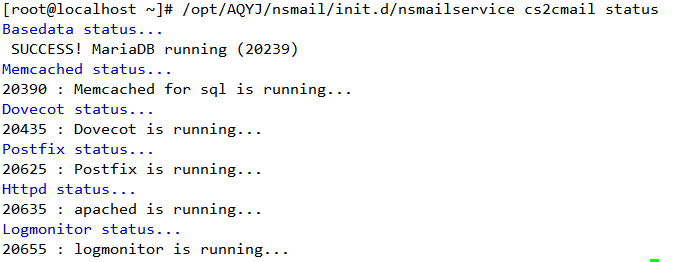
查看状态:/opt/AQYJ/nsmail/init.d/nsmailservice cs2cmail status
停止服务:/opt/AQYJ/nsmail/init.d/nsmailservice cs2cmail stop
管理页面:ip/nsmail_admin
用户登录页面:ip
系统管理员:mail_admin
安全管理员:secadm
审计管理员:auditadm
初始密码均为:qwer1234
达梦数据库未安装的参考流程
(建议由数据库厂家工程师进行部署安装,可参考步骤“八”进行操作)
达梦数据库导入文件操作步骤
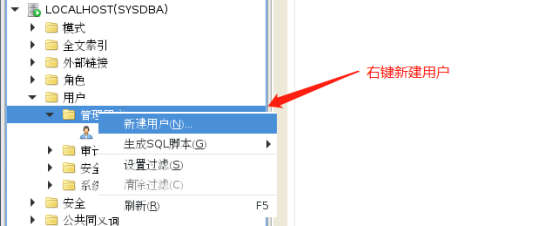
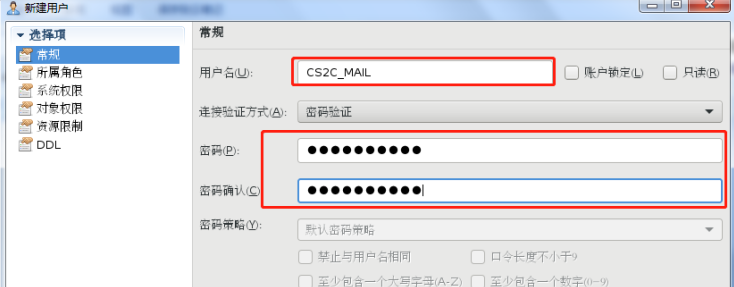
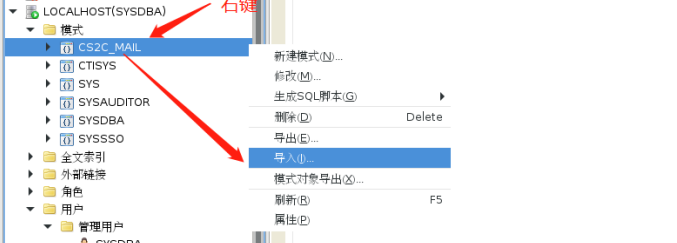
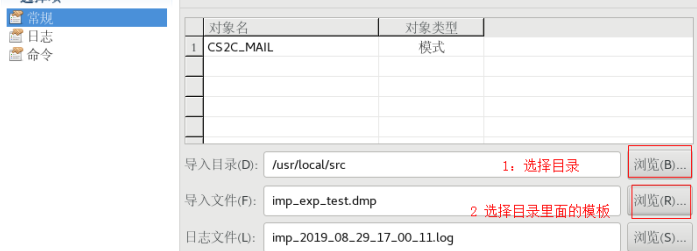
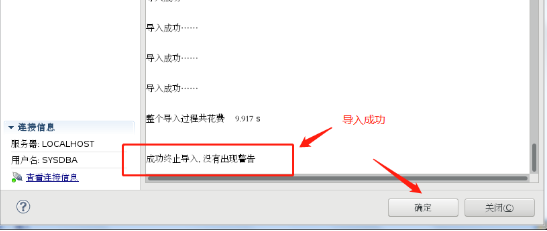
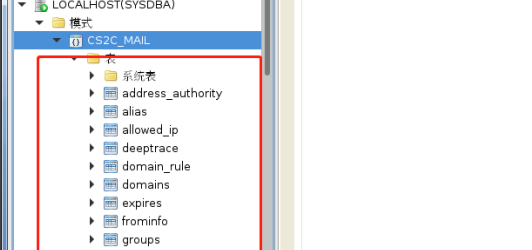
邮件连接达梦数据库操作步骤
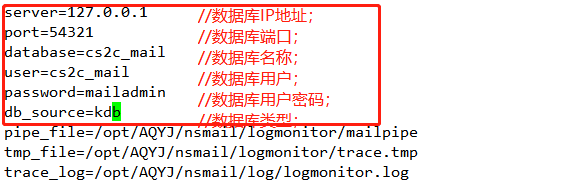
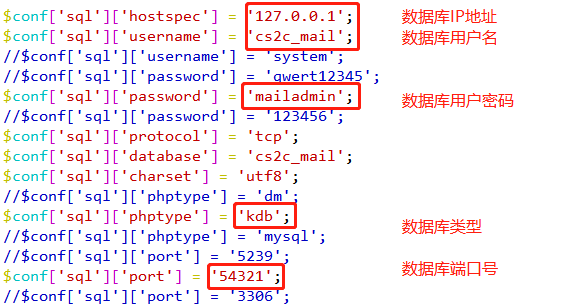
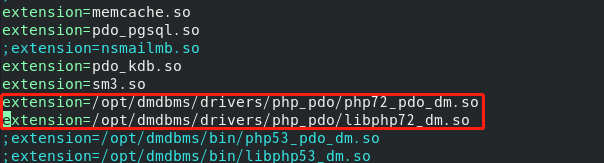
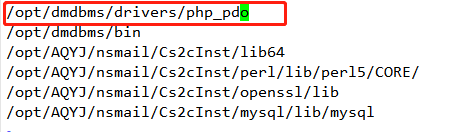
(注:邮件连接达梦数据库,涉及到六个配置文件,修改时注意数据库信息填写)
- 修改 vim /opt/AQYJ/nsmail/conf/db.conf 文件;
- 修改
vim /opt/AQYJ/nsmail/Cs2cInst/html/nsmail/plugins/password/config.inc.php 文件;

- 修改 vim /opt/AQYJ/nsmail/Cs2cInst/html/nsmail/config/db.inc.php 文件;

- 修改 vim /opt/AQYJ/nsmail/Cs2cInst/html/nsmail_admin/config.php 文件;
- 修改 vim /opt/AQYJ/nsmail/Cs2cInst/php/etc/php.ini 文件;
- 修改 vim /opt/AQYJ/nsmail/init.d/nsmailservice.conf 文件;
- 配置结束后,重启整个服务。

- 标注:如果数据库与邮件系统在同一台服务器安装,完成以上步骤即可;反之如果数据库与邮件系统在不同服务器上安装,则需要继续完成 步骤“九”的操作;
- 拷贝达梦安装包到邮件服务器上,进行安装操作,安装时只安装驱动即可(在安装组件时只勾选驱动即可);安装完成无需初始化。可参考如下安装操作。
达梦数据库预安装的参考步骤
(一)dm7_setup_rh7_64_ent_7.6.0.142_20190312.iso 将这个iso挂载下来 执行 ./DMInstall.bin 进行安装(此处会弹出图形框。)
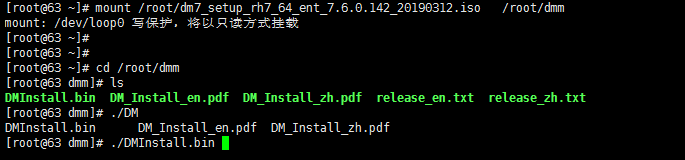
(二)这个只是警告点确认即可

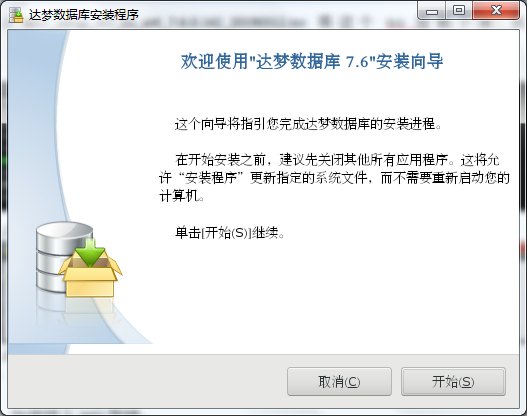
(三) 默认点开始
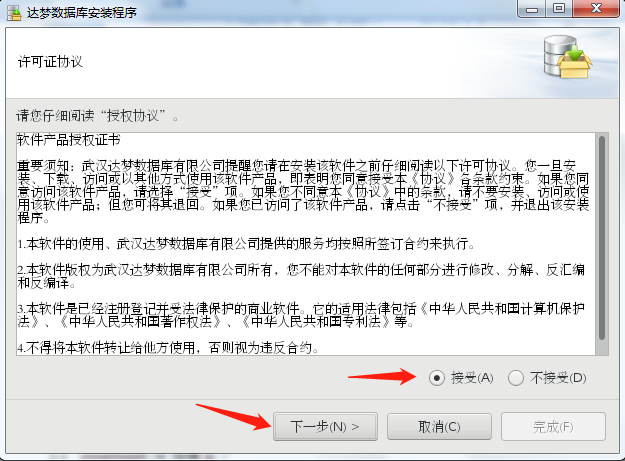
(四)接受许可,下一步
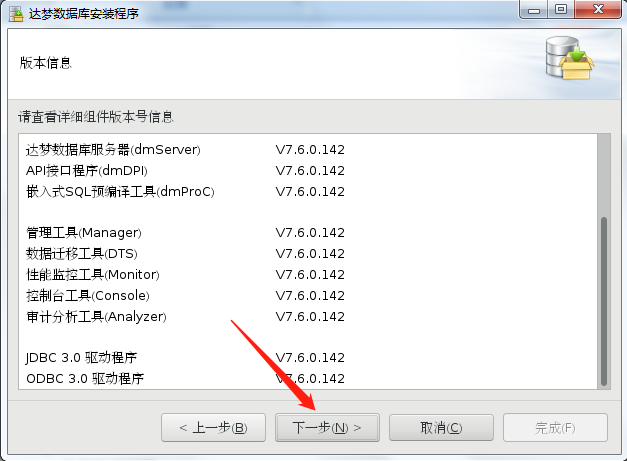
- 这是达梦的版本信息,下一步
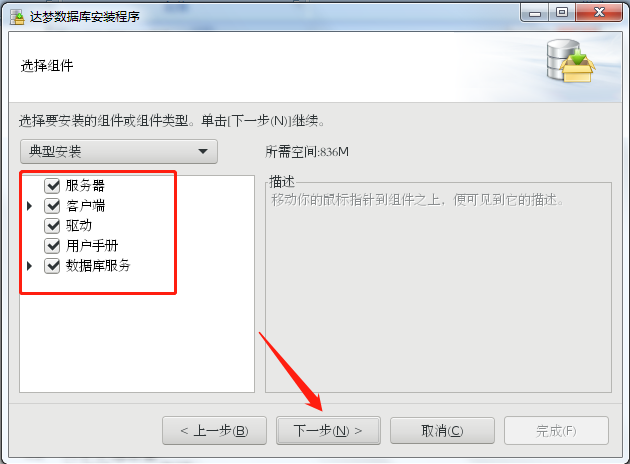
(六)这个是选择安装的组件根据需要选择(一般装数据库全装)
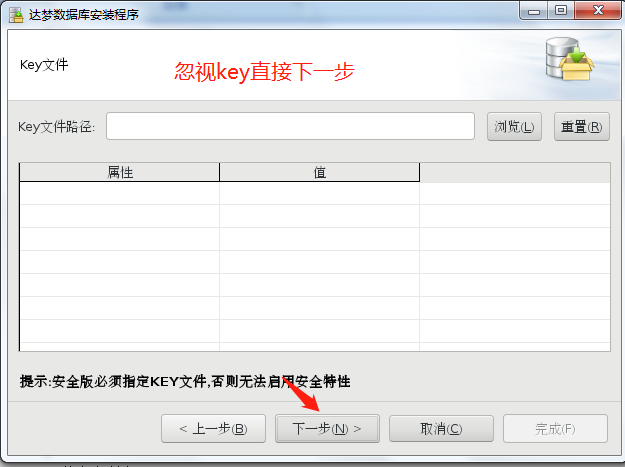
(七)忽视key直接下一步(安全版本指定key)
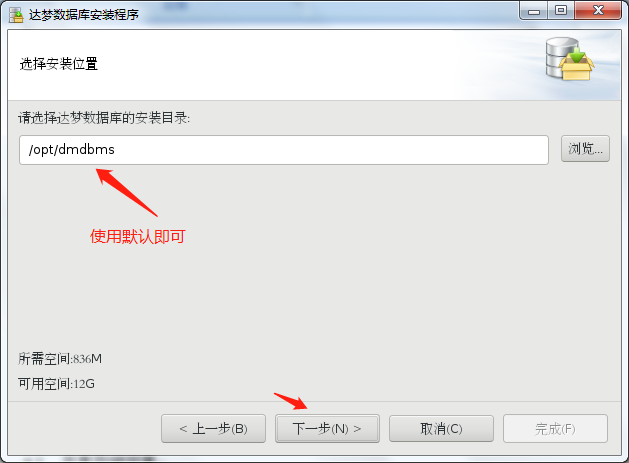
(八)指定默认安装路径
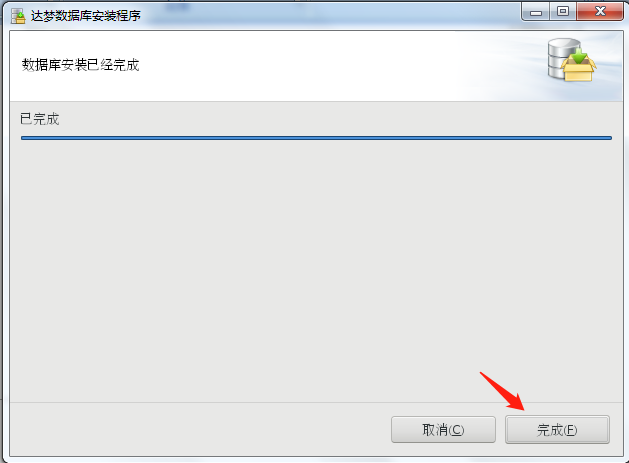
(九)数据库已安装完成
(十)安装完成后需要初始化数据库
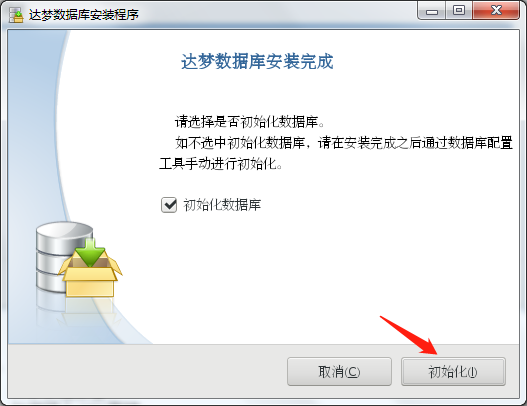
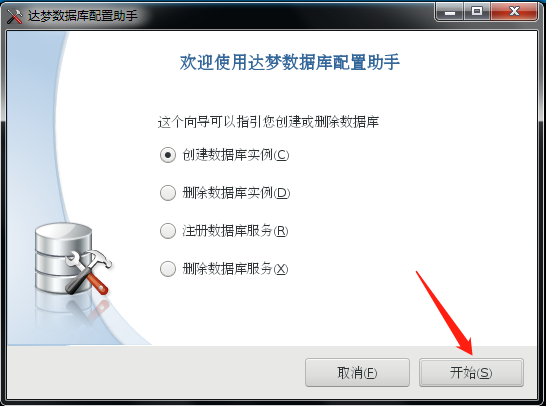
(十一)默认点击开始即可创建数据库实例
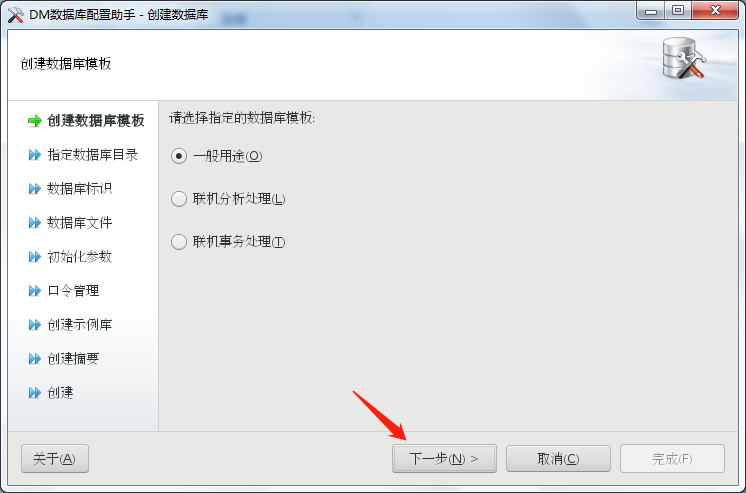
(十二)默认,下一步
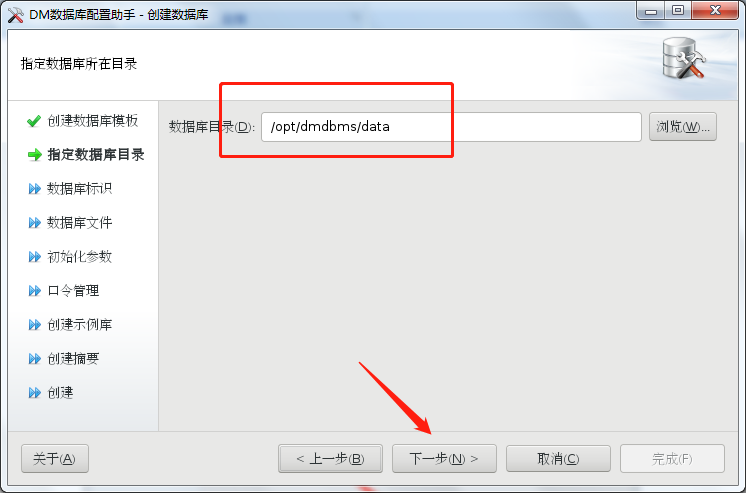
(十三)指定数据库目录(用默认即可)
(十四)创建数据库标识(第一次创建数据库默认即可,如果多次创建需要调整参数)
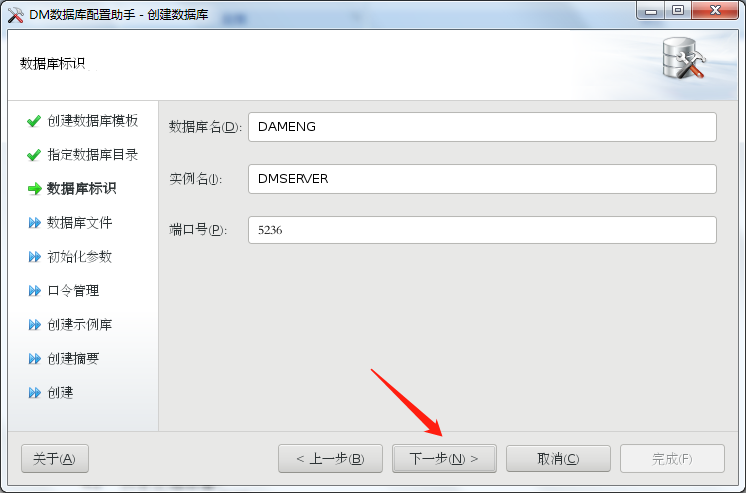
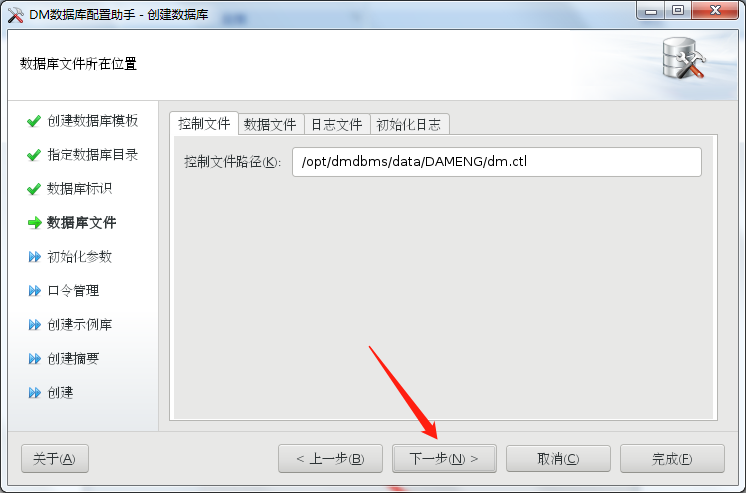
(十五)指定数据库文件存放位置。
(十六)数据库初始化参数,这里需要把标出的位置进行更改。
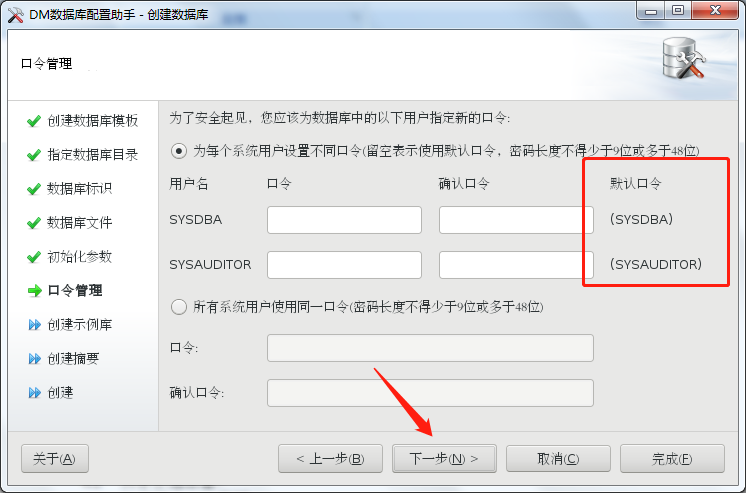
(十七) 这是管理口令,不填代表使用默认。
(十八)下一步。
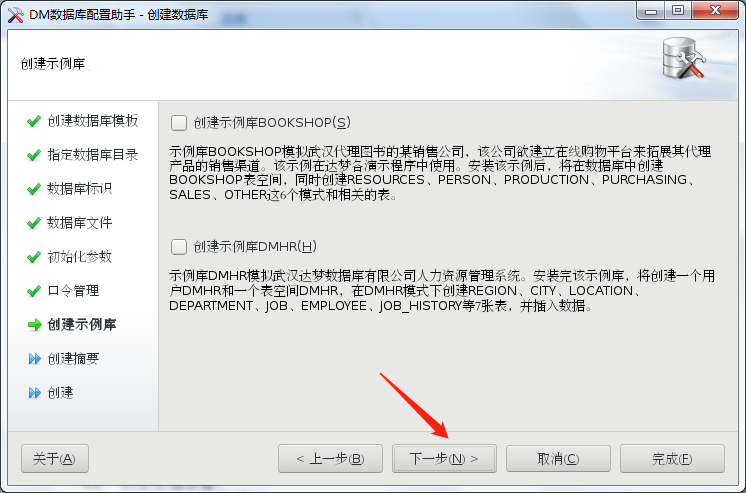
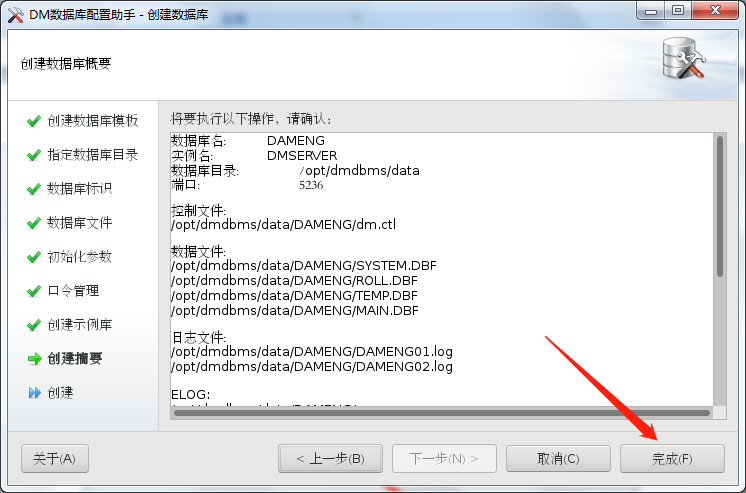
(十九)这是创建数据库的摘要。
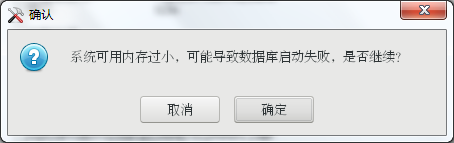
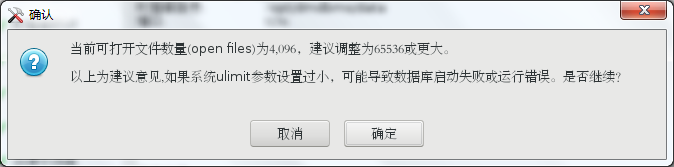
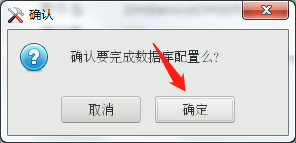
(二十)下面两项是提示 确认即可。
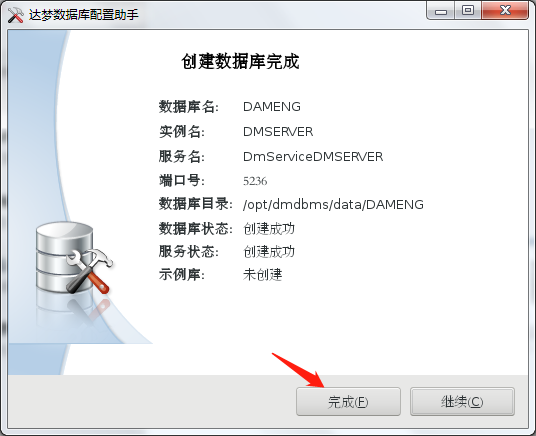
(二十一)数据库创建完成。
文档控制
| 操作 | 姓名/电话 | 内容 | 日期 |
| 技术支持 | 米俊杰/13552959585 | 2021-01-11 | |
| 技术审核 | 王林/18510006533 | 2021-02-01 | |
文档发布
| 版本 | 发布日期 | 范围 | 备注 |