麒麟桌面系统【老V10升级到V10-SP1】
-
注意:
- 跨版本升级前请提前备份好重要数据!`
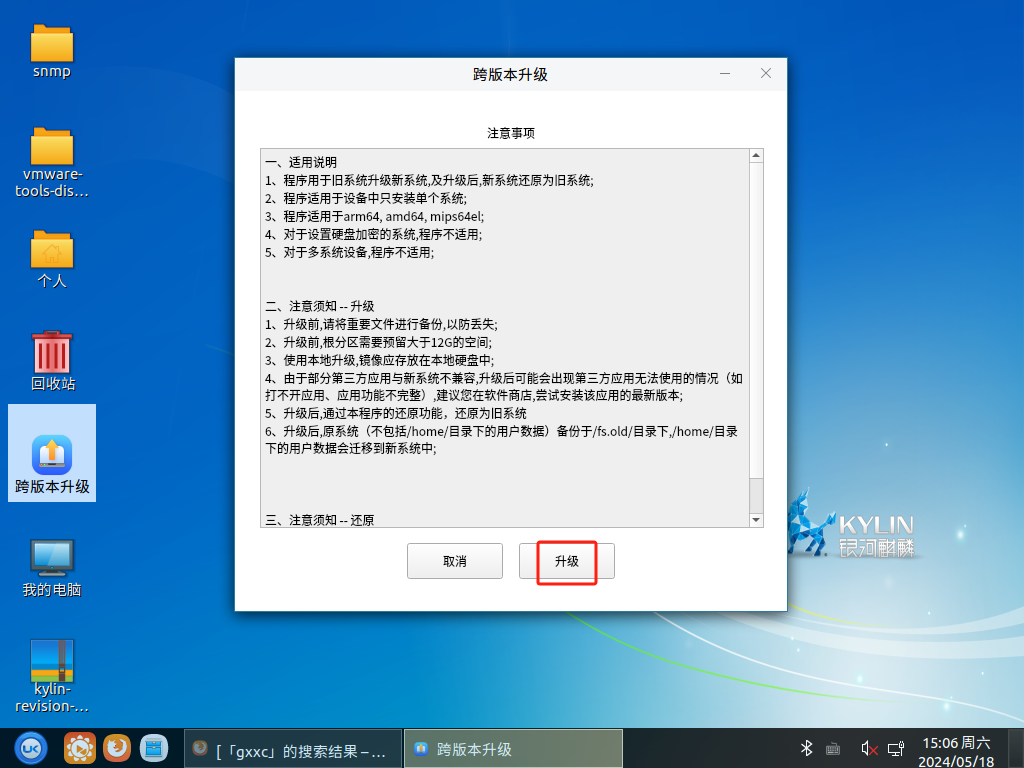
- 根分区需要预留大于 12G 的空间;
一、麒麟跨版本升级工具介绍
-
跨版本升级工具:kylin-revisions-manager
-
说明
- 程序用于麒麟V10系统升级到麒麟V10-SP1系统
- 升级后15天内可以还原为旧的V10系统;
- 对于设置硬盘加密的系统,程序不适用;
- 对于多系统设备(比如双系统),程序不适用;
- 正常情况下用户数据会迁移到新系统;
- 需要将iso拷贝到电脑硬盘上,不要放在U盘上直接安装,如果新系统的ISO文件放在U盘上有可能会升级失败
二、 系统升级前准备
- 升级工具下载:
kylin-revision-manager[下载] - 升级工具安装:直接双击安装包安装;或者使用命令安装:
sudo dpkg -i kylin-revision-manager*.deb - 下载好新的系统ISO(注意cpu架构和系统版本): https://gxxc.wiki/kos
三、系统升级步骤
- 双击桌面的“跨版本升级”图标,打开升级工具;(如果桌面没有这个快捷方式,可以从“开始–所有程序–跨版本升级”找到该工具)
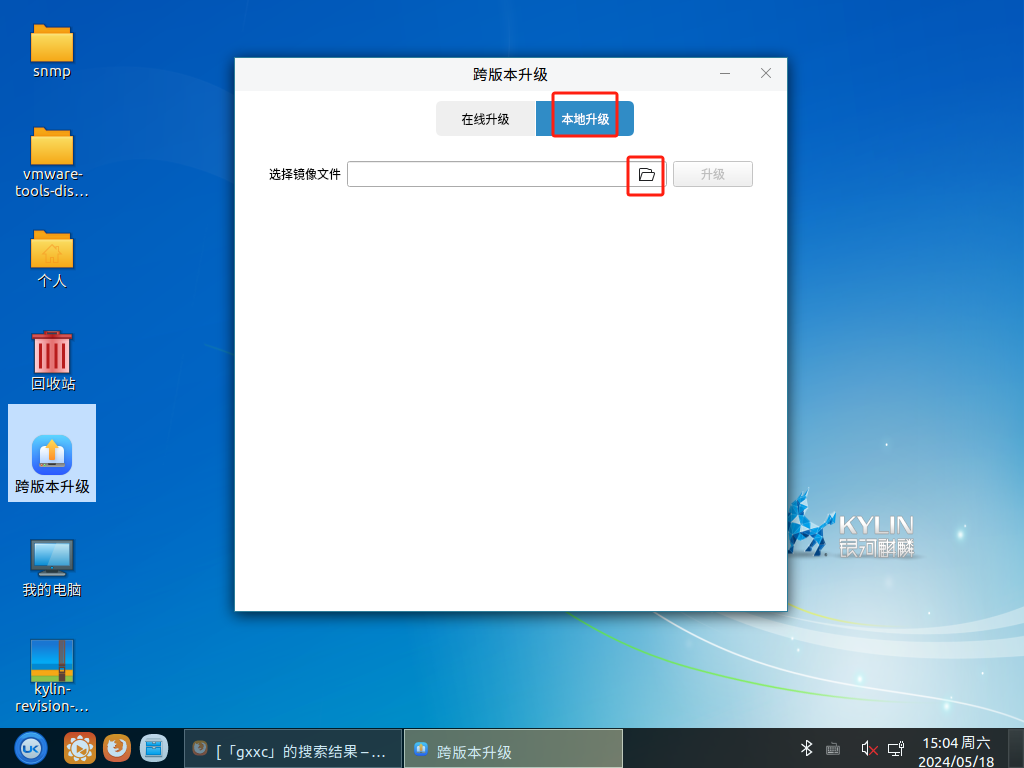
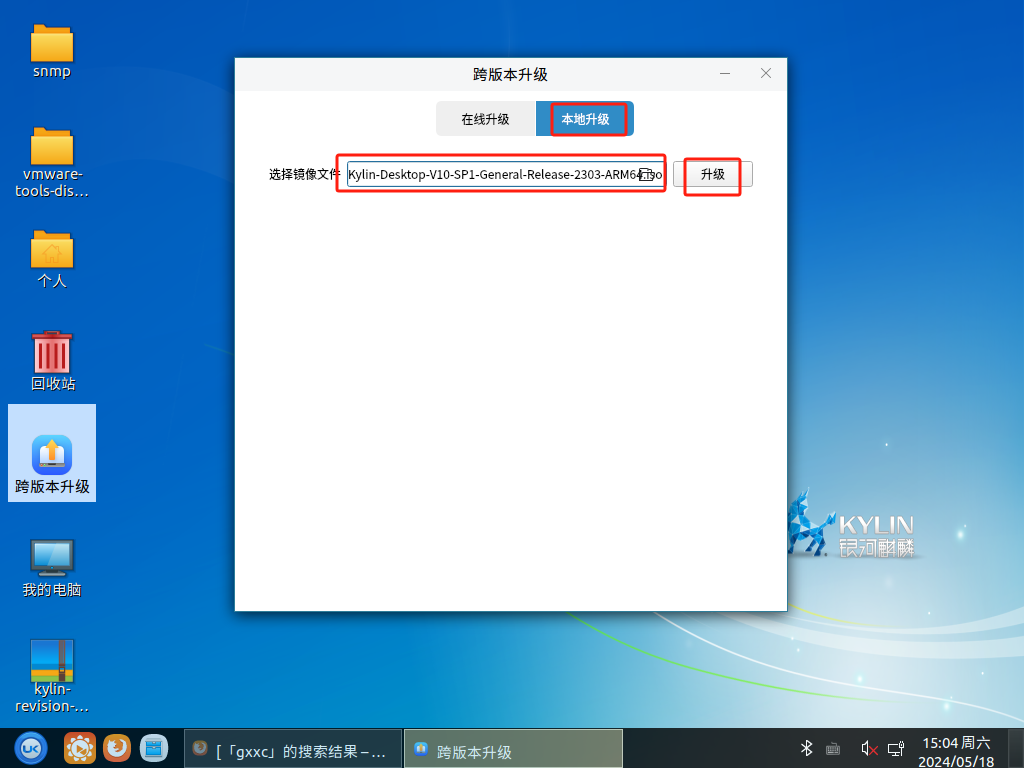
- 点击本地升级,选择需要升级的新的系统iso文件后,点击“升级”按钮
- 阅读“注意事项”后,点击“升级”按钮
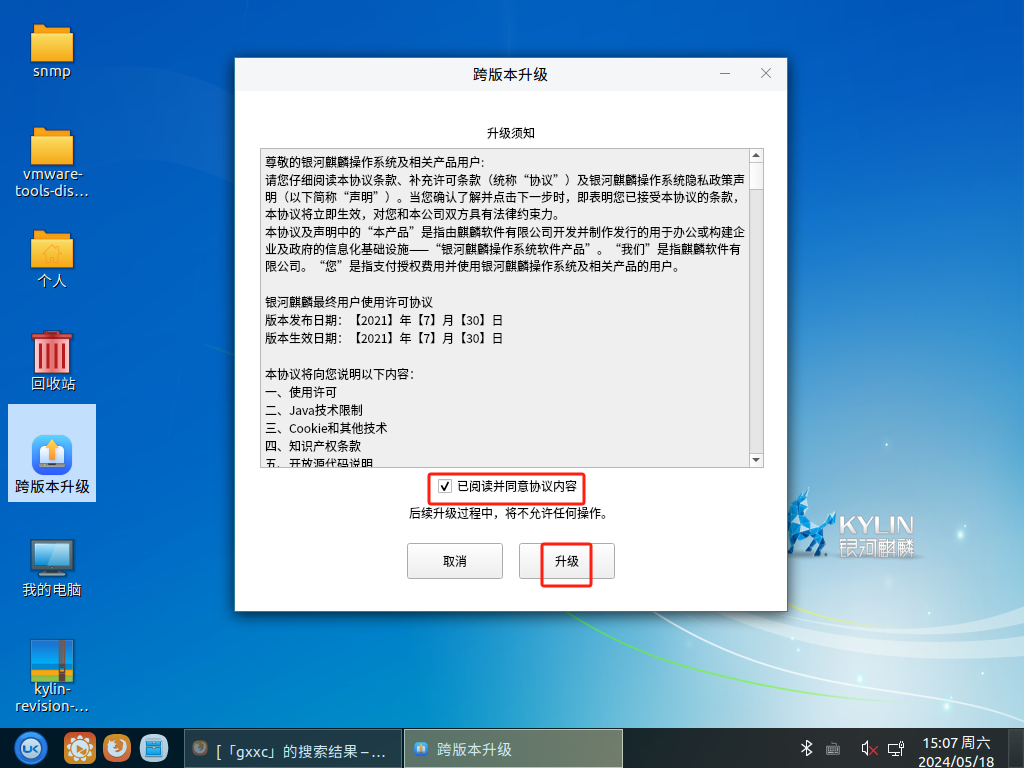
- 阅读“升级须知”后,勾选“已阅读并同意协议内容”,点击“升级”按钮
- 进入检查和准备阶段,如下图所示:
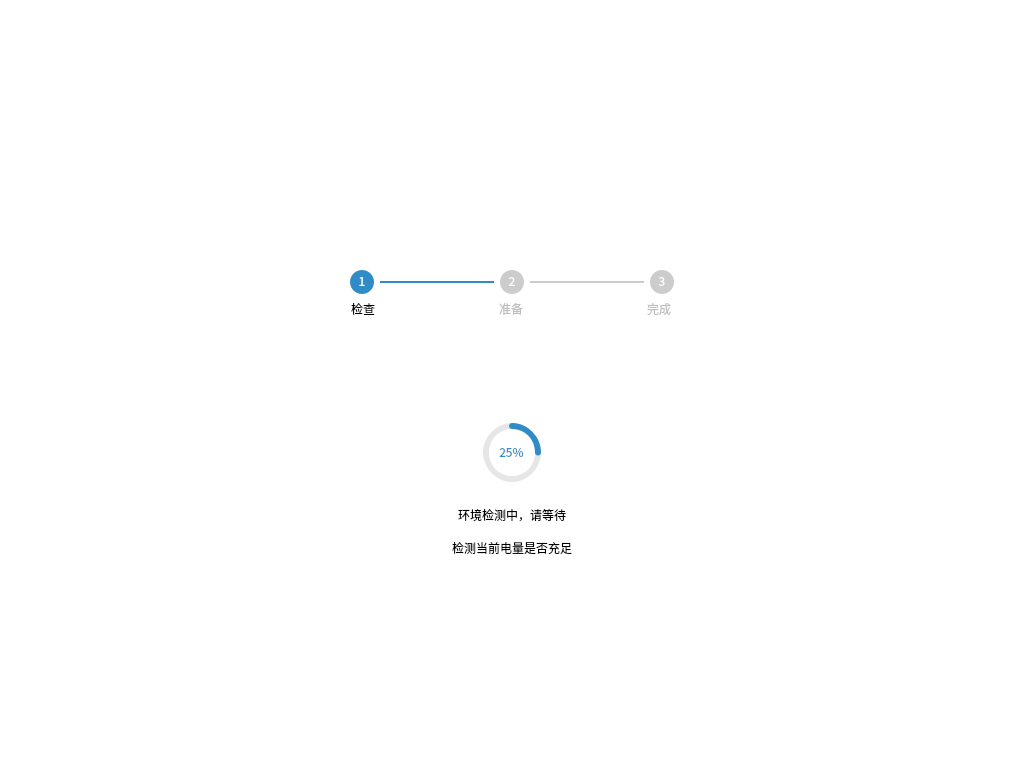
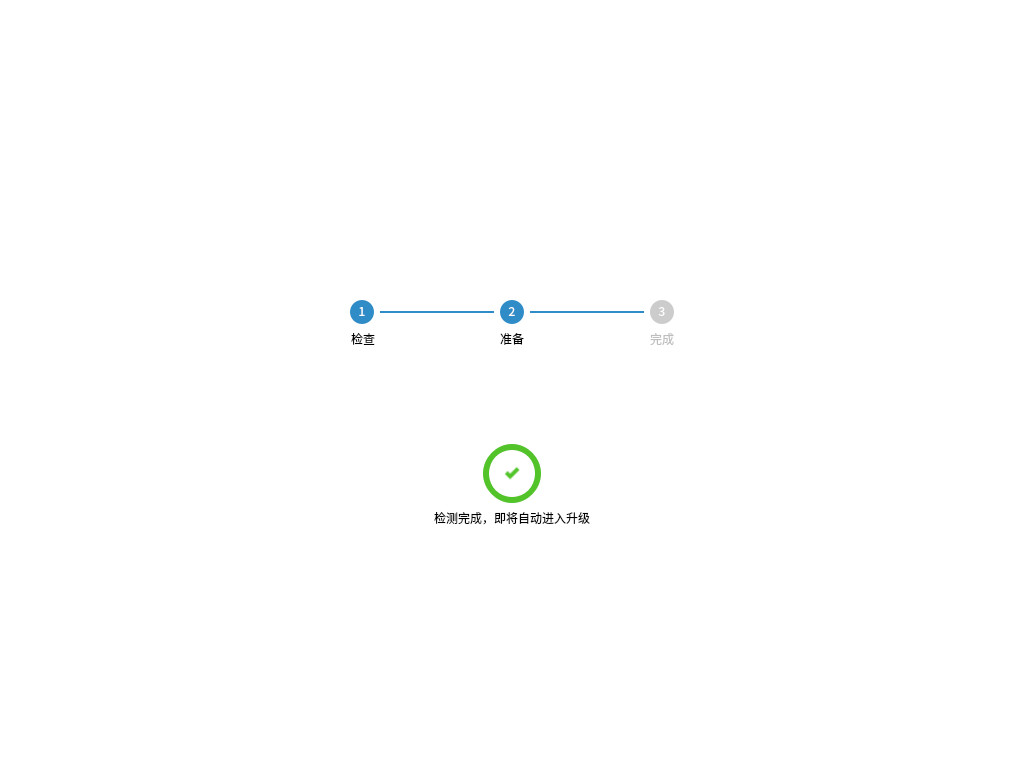
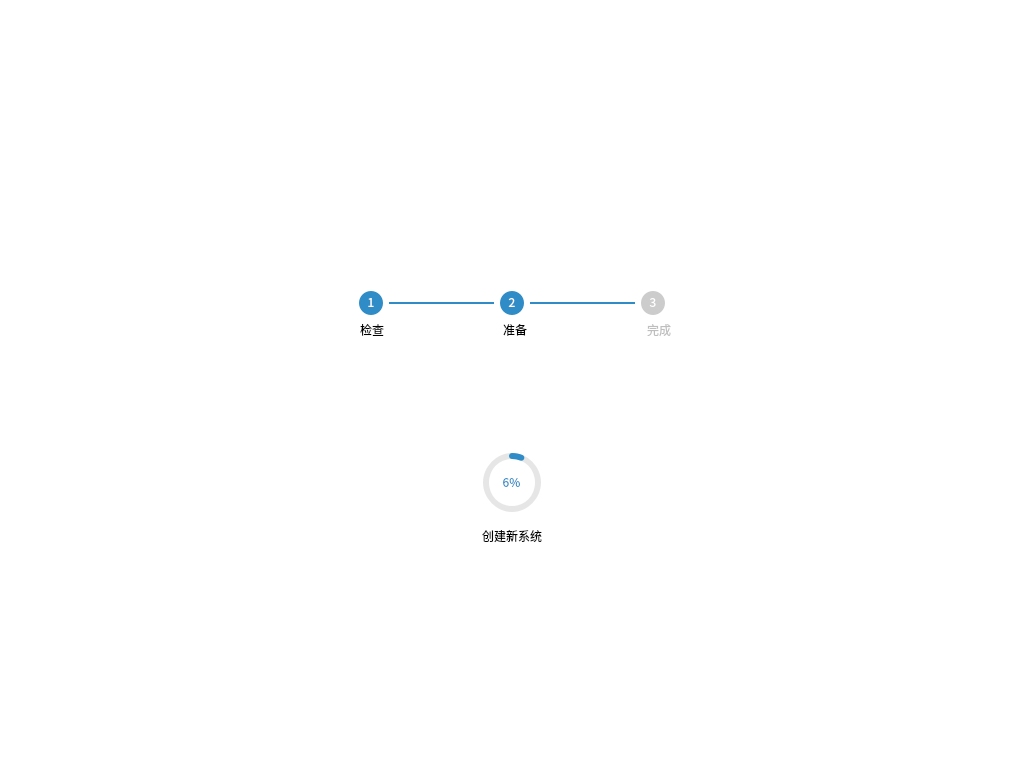
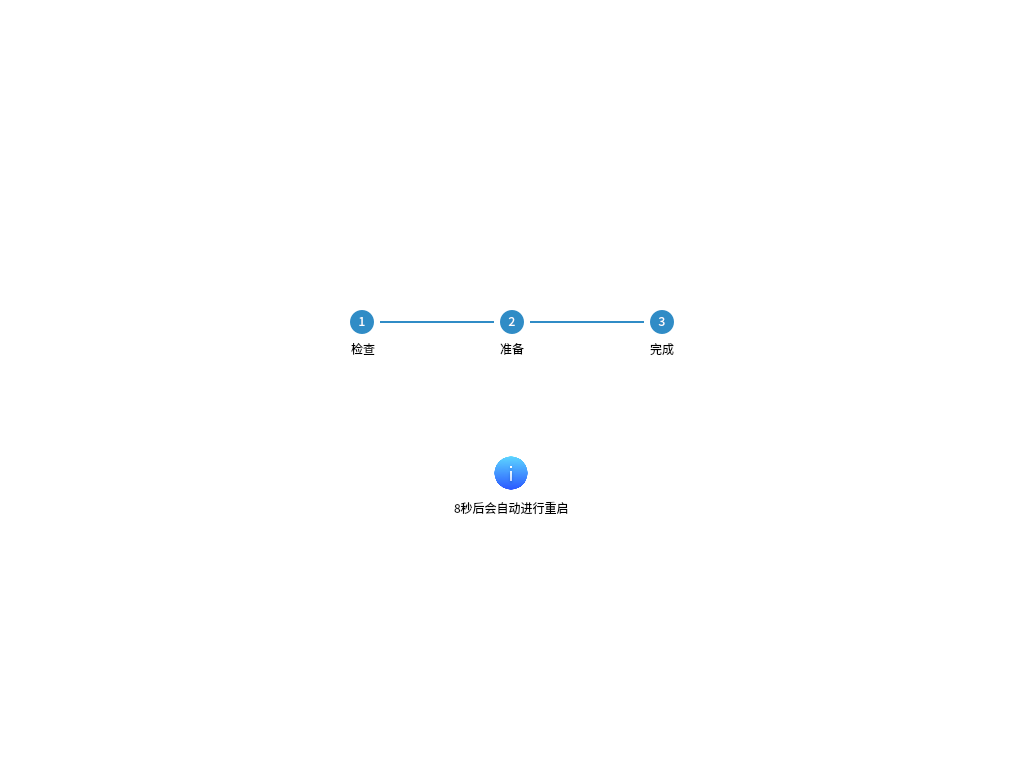
- 检查和准备完成后,系统将自动重启,重启后进入自动升级
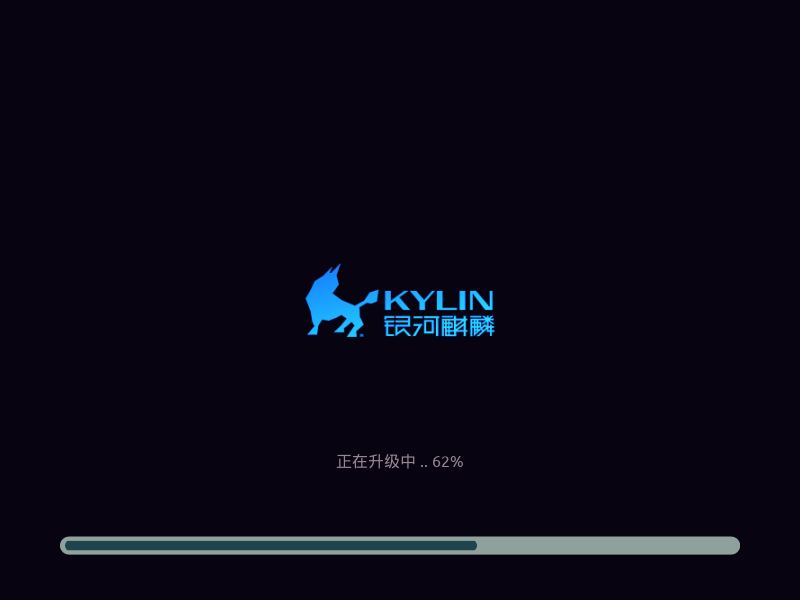
- 升级完成后,系统将再次重启,进入新系统登录界面
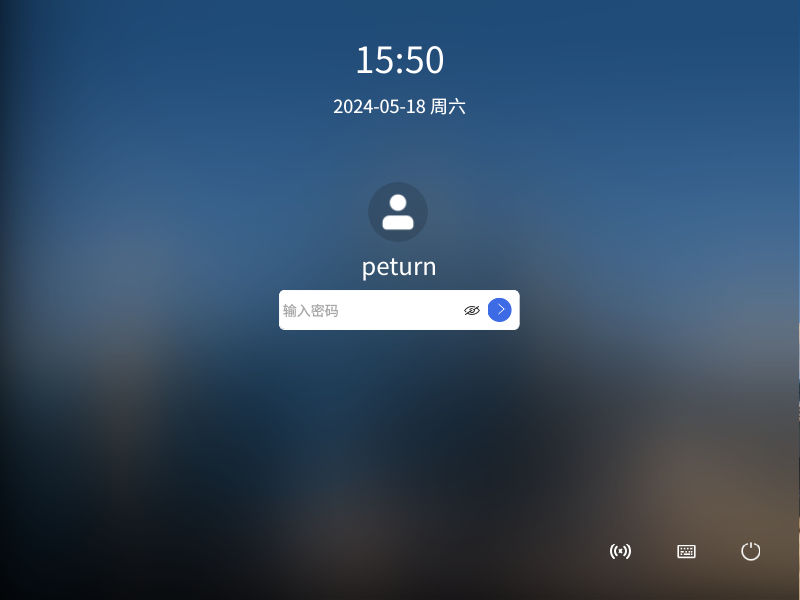
- 输入密码后,进入新系统界面,提示“更新成功”,如下图所示:
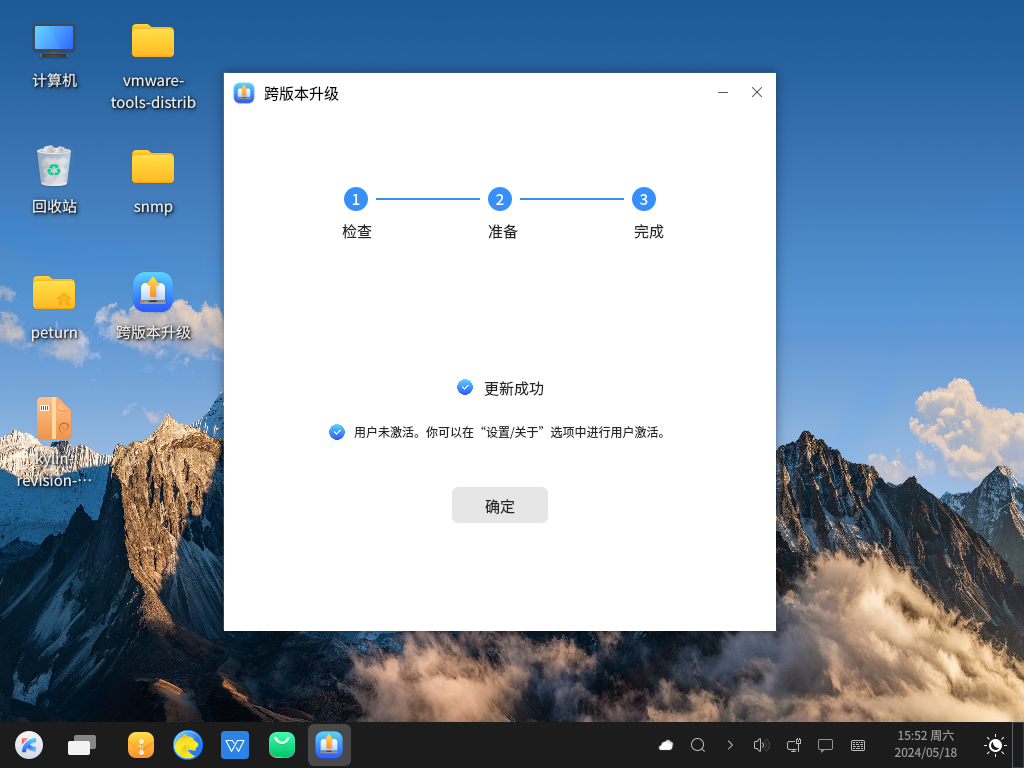
- 至此,系统升级已完成。
四、系统升级回退
- 在升级后的V10-SP1系统下,点击升级工具的还原后,重启即还原为原V10系统。
参考:https://gxxc.wiki/kd/4107.html
五、系统升级后的激活
- 导入对应SP1授权文件后,使用微信扫码激活即可。参考:https://gxxc.wiki/kd/3976.html
六、升级常见问题
产生问题时,可以通过执行sudo bash getlog脚本收集以下日志。
- 升级后原系统数据存放位置:/fs.old/目录下
- 日志所在路径:/var/log/RevisionsManager/
- 迁移应用的日志路径:/opt/RevisionsManager/
- 配置和状态所在路径:/etc/RevisionsManager/
- initrd模块日志:/run/initramfs/initramfs.debug
升级完成,但是提示部分应用安装失败,怎么处理?
答:重新安装适配SP1的版本;对于应用商店中存在的应用,可以通过软件商店重新安装; - 新系统使用不方便,怎么还原?
答:15天内打开跨版本升级程序,点击“还原”即可快速还原到原来的版本。 - 系统的桌面背景、锁屏背景等发生变化
答:系统升级支持sp1系统中默认图片,自定义情况请用户重新设置 - 迁移第三方应用选项说明:
- 勾选,将会在v10sp1系统兼容第三方应用;
- 不勾选,则不会。
- 默认勾选。
七、异常情况处理
- 在第一部分升级完成后,重启阻塞
- 发生条件:
- 用户使用过程中,用户强制关机或异常断电,导致程序运行异常;
- 程序存在BUG;
- 排查方法:处于启动界面,界面不显示升级进度,或是升级进度不变化。(20分钟以上)
- 处理方法:重启,选择选择
Force back Kylin V10 ****选项,先恢复到V10系统。重新执行升级。
- 发生条件:
- 升级完成,存在部分应用安装失败
- 发生条件:
- v10系统软件包不能在SP1中安装;
- 自主安装包未在SP1中适配
- 排查方法:执行
dpkg -l | grep -v ii查看安装失败的应用包 - 处理方法:对于软件源中存在的包,重新安装一下;
- 发生条件:
- 第一部分升级流程失败,重试后仍不能成功
- 排查方法:执行
ls /fs.new, 目录下文件夹只有cdrom 和 opt; - 处理方法:该设备无法升级,记录设备的型号信息和系统版本信息。建议用重新安装SP1的方式升级上去。
- 排查方法:执行
跨版本升级还是不稳定,建议直接新装sp1,然后保护数据盘,效果更好些。
是的,有条件最好是重装升级,这个升级方案好在可以回退,不喜欢或者有问题,在15天内,还可以回退为原来旧的系统。