中标麒麟V7服务器【系统授权与激活】
中标麒麟通用服务器操作系统License注册与管理
一、字符授权管理工具
-
生成验证码文件
在字符终端中,以root身份输入nklicadm -g,就会显示如所示: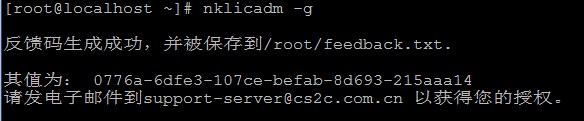
其中的反馈码保存到/root/feedback.txt文件中,是一个33位长的字符。您在获得这个码以后,将其发送给
support-server@cs2c.com.cn,以获取授权文件。
-
查看系统授权状态
在系统安装后,默认有60天的试用期。这时您可以用nklicadm -s来查看系统的状态,查看剩余天数。如果您的系统在试用期内,状态如: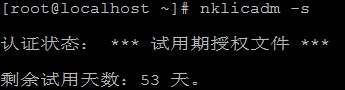
这说明您的系统试用期还有53 天,53天以后就会显示信息如:
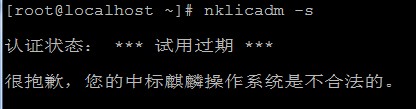
如果您的系统是合法状态,会显示如下:
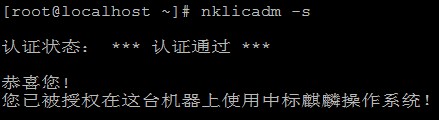
-
导入授权文件
在试用期或者试用期过期以后,在字符终端中,以root身份输入nklicadm -i license.dat,导入合法的授权文件,如果license.dat文件合法,就会显示如: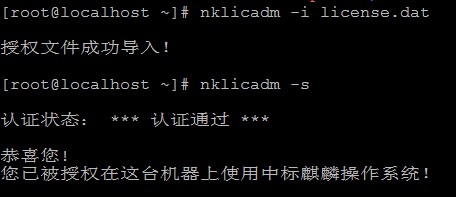
然后查看系统状态,就变成合法。
如果您导入了错误的授权文件,就会显示如下:
如果您的系统已经是合法的,重复导入授权文件,就会出现以下:

-
查看字符授权管理工具帮助
在字符终端下,当您输入nklicadm –h,就会显示如下: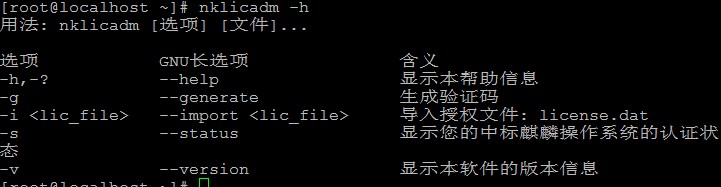
-
显示工具版本信息
在字符终端中,输入nklicadm –v,会显示您系统上的授权管理工具的版本信息,如: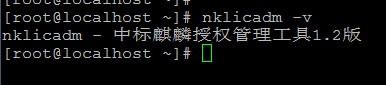
二、图形工具的显示
-
在 GNOME 桌面启动以后,在您系统的右下角找到蓝色圆形按钮图标, 如图:
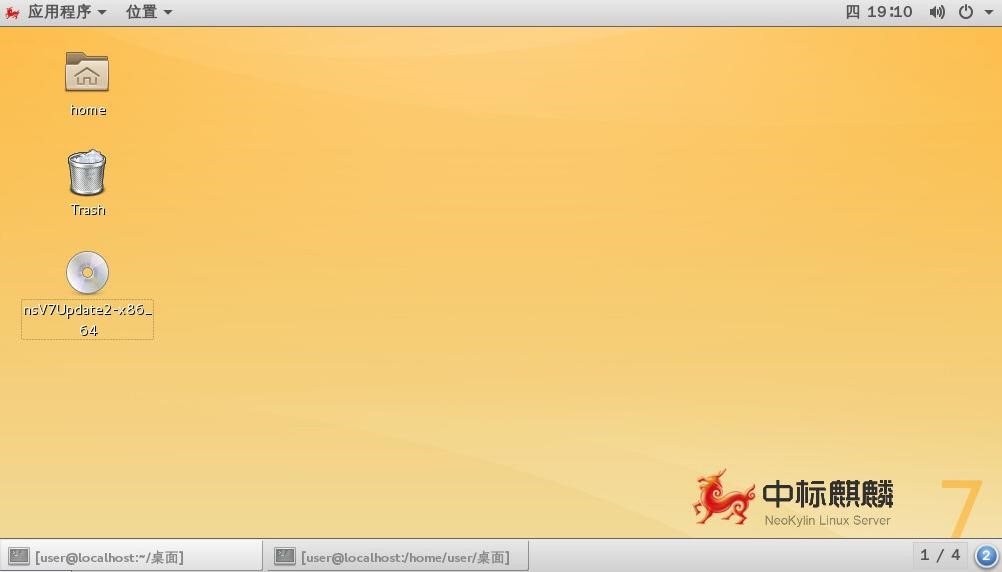
Gnome 桌面界面 鼠标点击蓝色圆形按钮图标,会显示一个【钥匙】,如下图
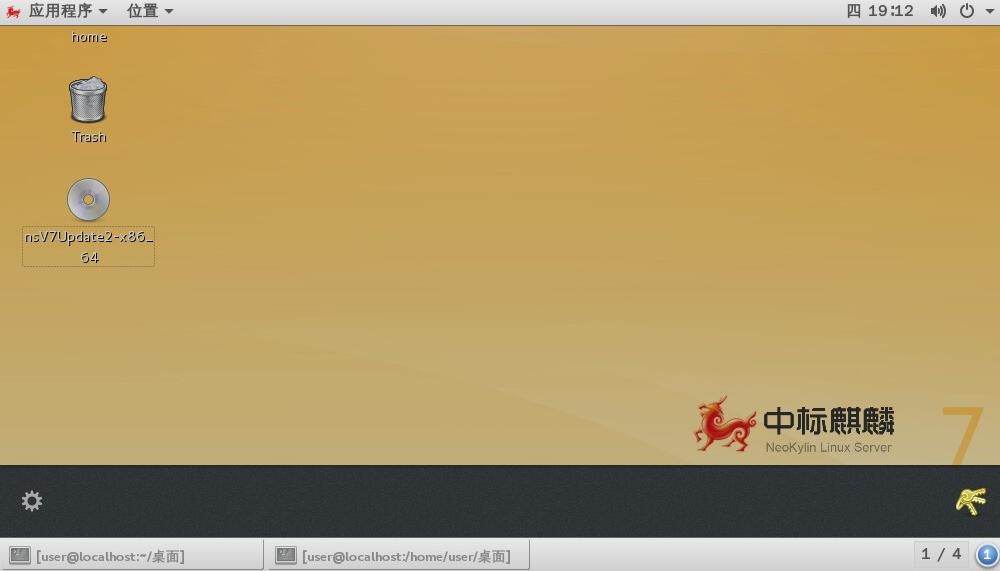
如果在试用期范围内,钥匙按钮的颜色是黄色;如果过了试用期,钥匙按钮是红色;如果系统是经过授权的,则显示为绿色。
授权状态查看在桌面上,您点击【钥匙】,如果您的系统是试用期会弹出如下图: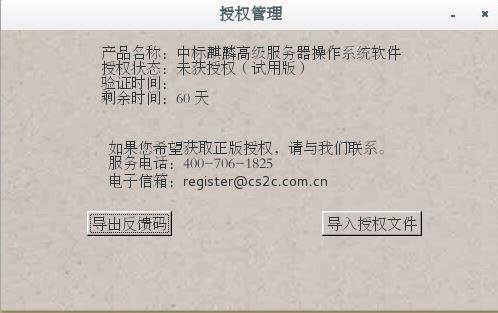
如果您的系统试用期已经过期,会显示如下图:
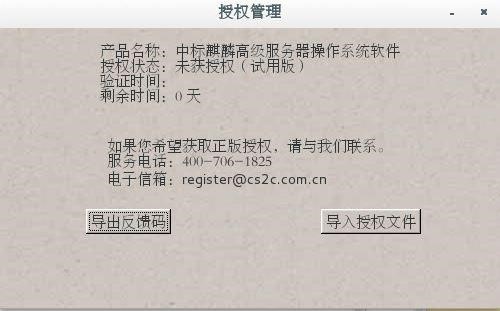
如果您的系统已经获得授权,会显示如下图:
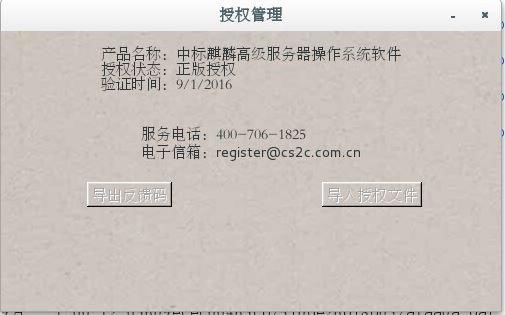
当您获得授权以后,就不能再导出注册文件和导入授权文件。
-
导出反馈码文件
在试用期内,您可以通过点击【钥匙】→【导出反馈码】,弹出如下图所示的对话框: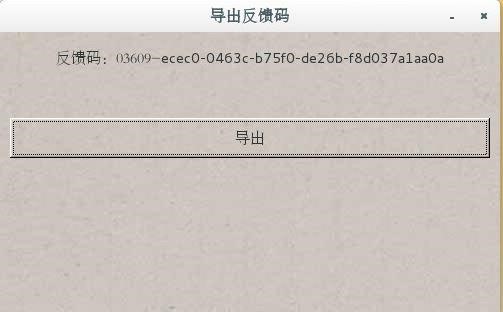
然后点击【导出】按钮,出现如下图对话框, 需要输入 root 密码如下图:
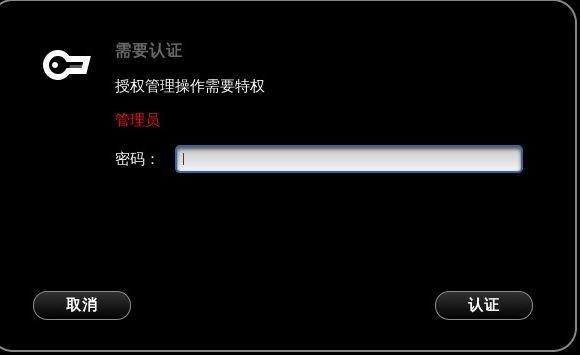
保存反馈码文件界面如下图:
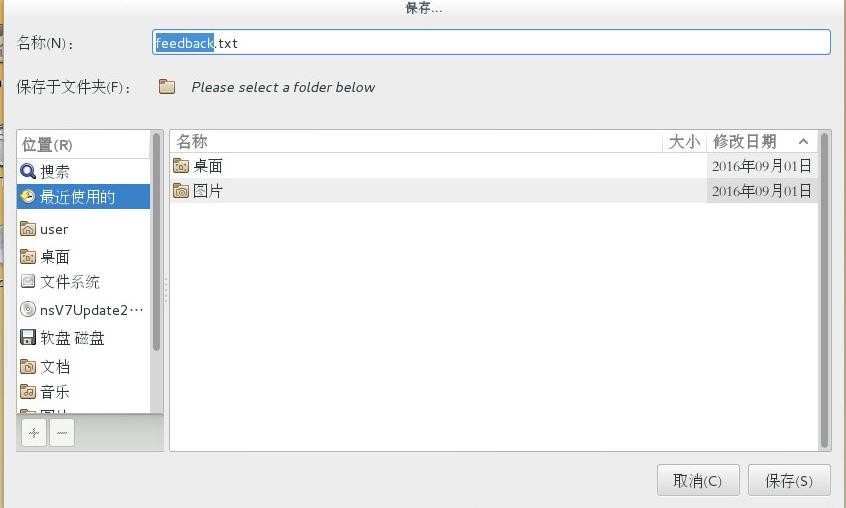
保存反馈码文件界面您可以选择您希望的保存路径,请您确保对保存目录有写的权限,默认的文件名是 feedback.txt。
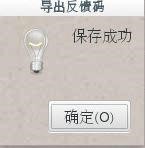
如果存放路径具有写的权限,那么就会弹出如下图的对话框:
-
导入授权文件
在试用期内,您可以通过点击【钥匙】→【导入授权文件】,会弹出如下图的对话框: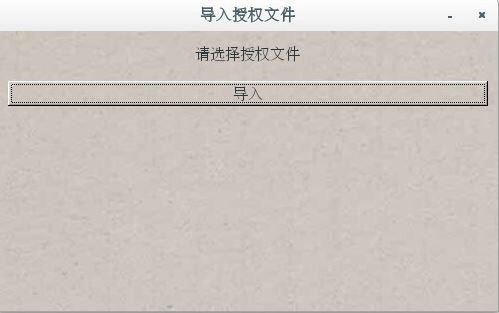
然后再点击【导入】按钮,出现如下图所示的对话框, 需要输入 root 密码:
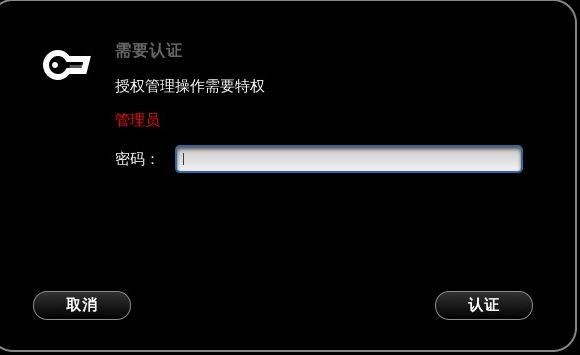
选择您获取的授权文件(必须保证当前 Gnome 登录用户对当前文件有读写权限)如图: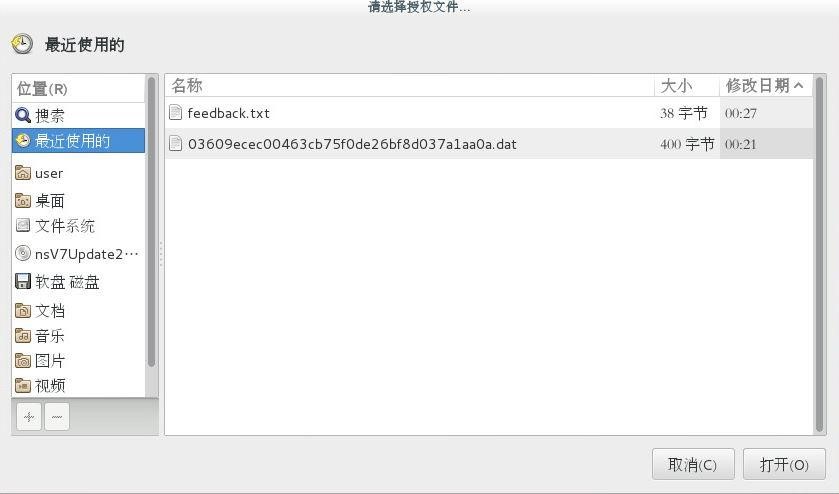
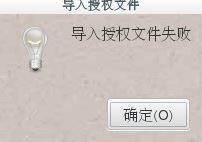
选择授权文件界面选择您获取的授权文件(文件后缀为:.dat)所存放的路径,然后点击【打开】按钮。如果导入的 license 文件是不合法的,那么会弹出如下图所示的对话框:
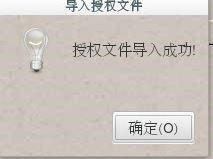
如果导入成功,会弹出如下图所示的对话框:
-
试用期过期管理
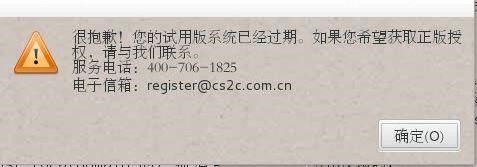
如果您的系统试用期过期,会每间隔一分钟,弹出如图对话框: