麒麟桌面V10SP1【创建还原备份分区】
说明:创建备份还原分区是使用麒麟备份还原工具的必要条件,因此在空间充足的情况下还是建议创建的。
!!全盘安装默认就会创建备份还原分区。如果后续有还原需要,建议勾选上“出厂备份”。
(开始菜单用户手册,有系统安装教程,可以进行参考)
【操作步骤】
- 自定义安装要创建还原和备份分区,要在安装系统时选择自定义安装。
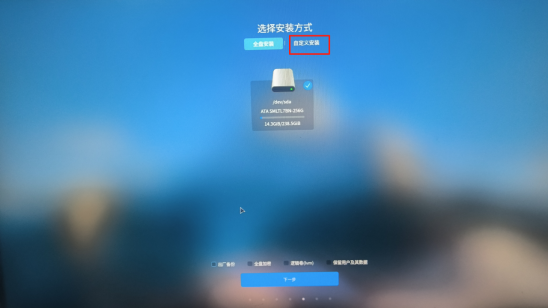
- 随后点击+号创建具体的分区
创建分区不步骤:首先创建boot分区;继续创建根分区(/)、backup、tmp分区,efi分区根据安装引导提示选择是否创建。在创建分区时,“新分区的类型”选择“主分区”,“新分区的位置”默认为“剩余空间头部”,“用于”选择“ext4”:
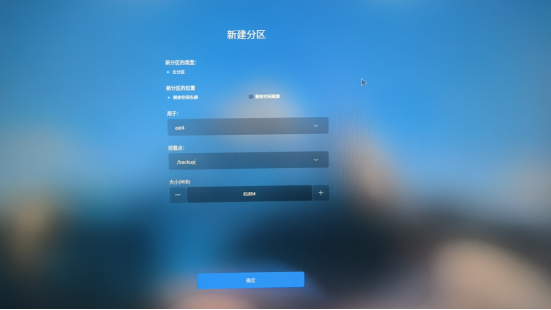
- 其他分区创建此处略过,可以自行参考用户手册,此文章重点为创建/backup分区。
- “分区类型”选择“主分区”
“新分区位置”选择“剩余空间头部”
“用于”选择“ext4”
“挂载点”选择“/backup”
“大小”建议与根分区大小保持一致
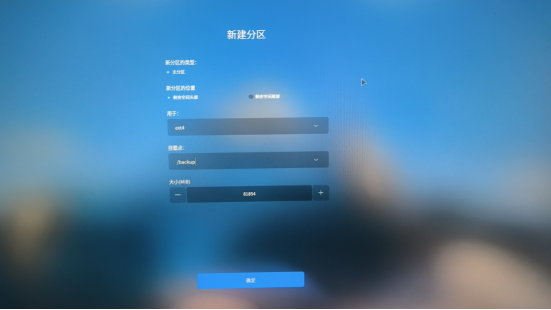
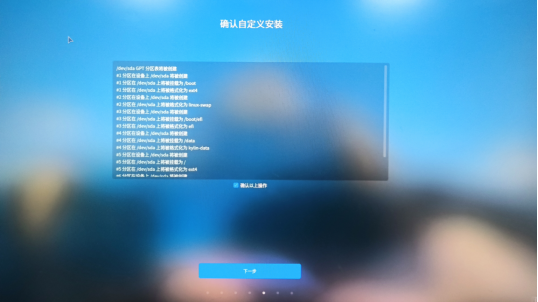
- 最后根据自身硬盘的大小与自身实际情况合理的分配分区的大小,点击下一步安装系统即可。

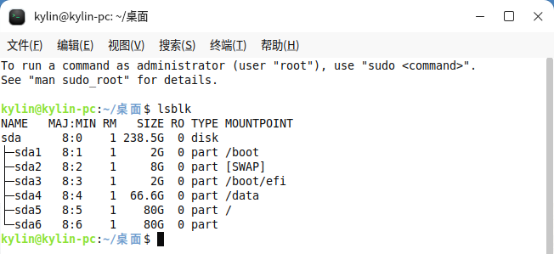
进入桌面后使用lsblk命令可以看到(或者使用分区编辑器),与根分区一样大的sda6分区便是/backup备份还原分区