麒麟桌面系统V10【进入单用户模式修改密码】
此处以用户gxxc用户为例,现实中跟据实际用户名修改。
一、进入单用户模式
-
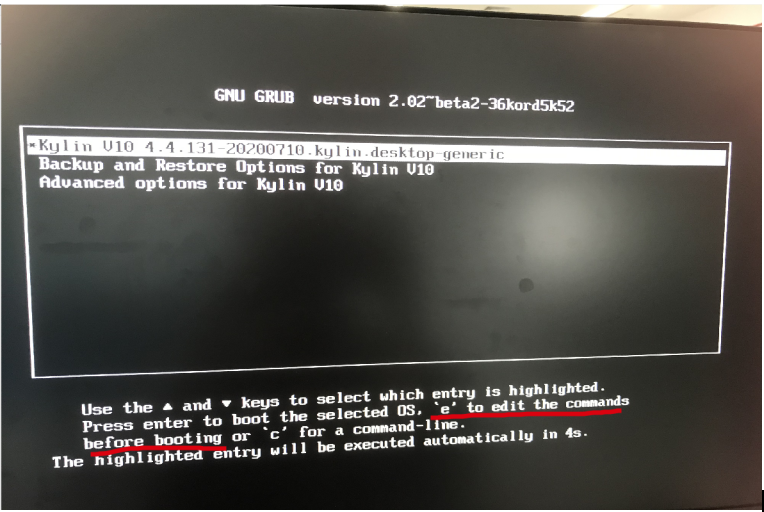
正常开机等待系统进入grub界面,在下图页面,按字母“e”进入编辑页面。
-
在grub编辑界面中,找到linux开头的段落,在最后添加“
console=tty0 init=/bin/bash”,如下图所示: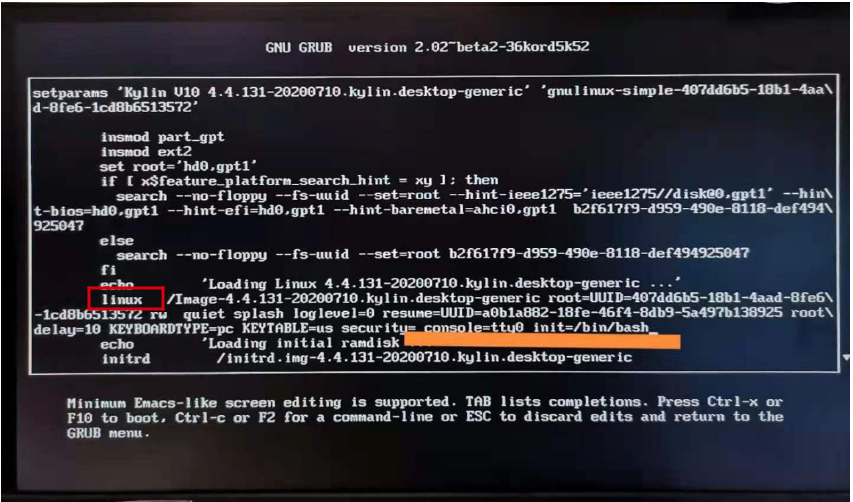
-
添加完毕后,按“F10”继续继续启动系统,启动后系统会进入到系统单用户模式,如下图所示:

二、修改用户密码
-
输入“passwd gxxc”,然后按回车键修改密码,如下图所示:

在单用户系统模式下输入 “passwd 用户名” 可以修改用户密码,比如 “passwd gxxc ”即为修改 gxxc 用户密码。(注意:输入密码的时候,密码不会显示,输入完成直接按“回车键”即可) -
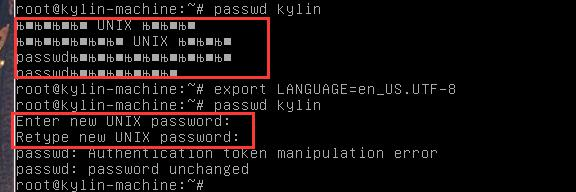
如上图所示,显示了乱码,可以直接忽略,输入两次密码即可修改成功;也可以按下图的方法,输入“export LANGUAGE=en_UTF-8”修正字符后再进行密码修改,如下图所示:
-
当看到“password updated successfully”字样后,表示密码修改成功了,输入/sbin/reboot -f 命令,重启电脑即可。