麒麟桌面系统的安装【V10和V10-SP1】
操作系统的安装,请先备份好重要数据!!!
操作不当有可能会对数据盘进行格式化
以下分别记录了V10和V10-SP1系统这两个系统的安装步骤
一、麒麟桌面系统安装(V10)
-
选择安装银河麒麟操作系统

-
进入启动安装界面

-
选择安装语言
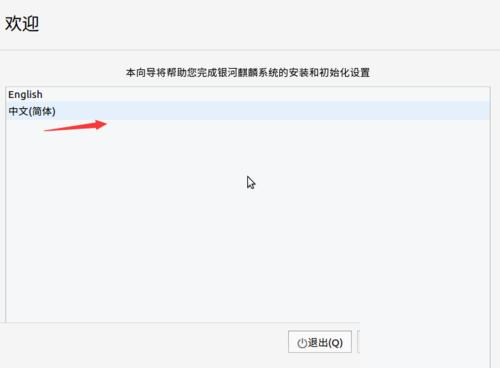
-
选择从光盘安装
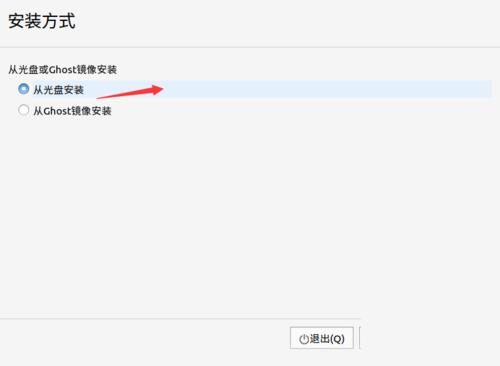
-
安装类型默认即可。
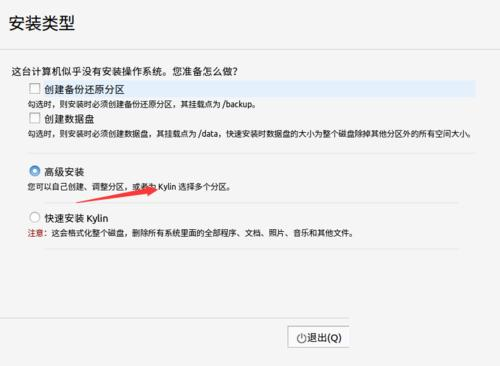
-
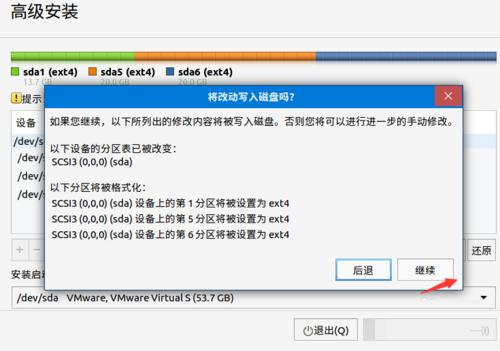
创建分区,创建完成后点击现在安装
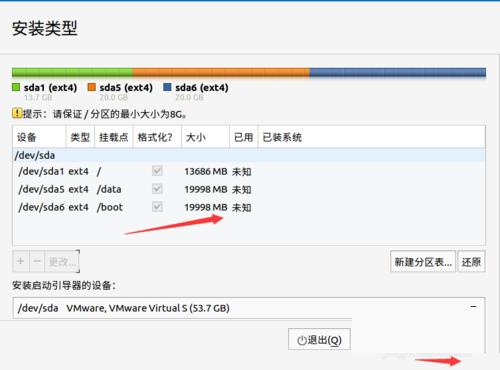
-
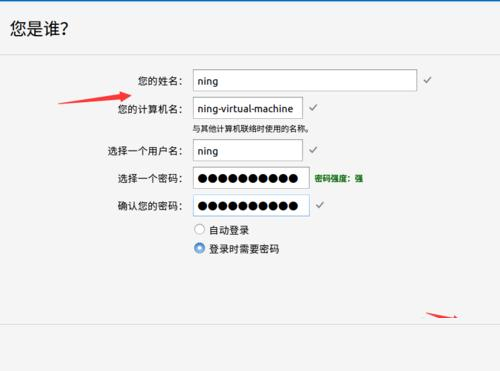
创建账户与密码,点击继续
-
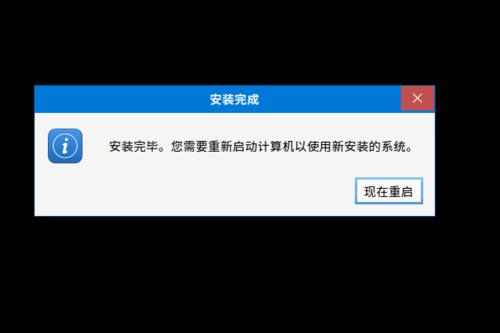
开始安装系统,大概需要20—30分钟左右,安装后直接点击重启
-
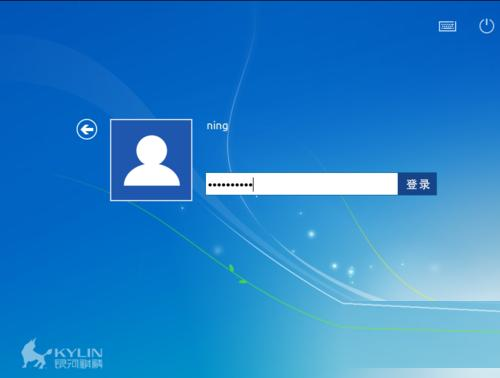
输入密码进入操作系统
二、麒麟桌面系统安装(V10-SP1)
-
启动引导
- 将安装光盘放入光驱中,重启机器。
- 根据固件启动时的提醒,进入固件管理界面。
- 若使用的是内置光驱,“第一启动选项”选择“光驱”;
- 若使用的是USB或者USB外置光驱,“第一启动选项”选择“USB”。
- 本系统支持体验模式,可试用一个全功能的操作系统而不安装。
-
系统安装
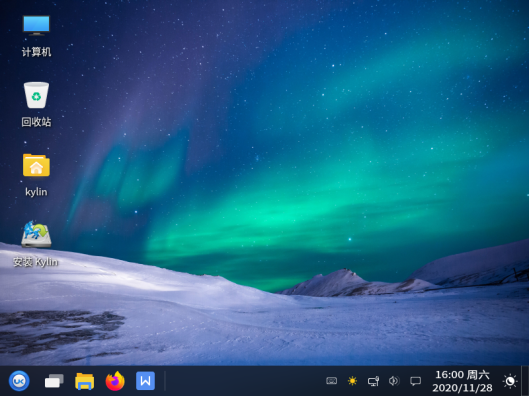
- 双击图标“安装 Kylin”,开始安装引导
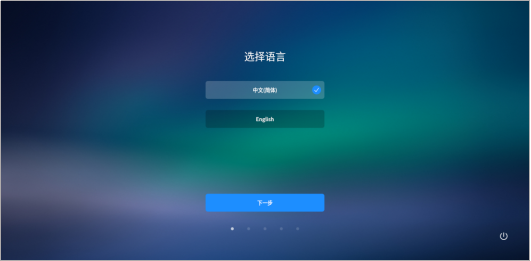
- 此处可选择语言。
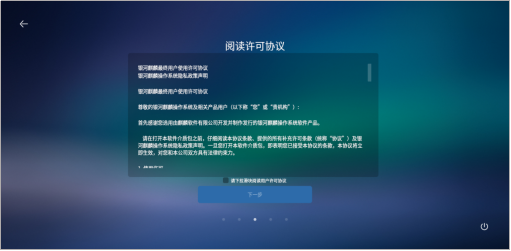
- 点击“下一步”,这里可以选择所在时区,再点击“下一步”,阅读许可协议。
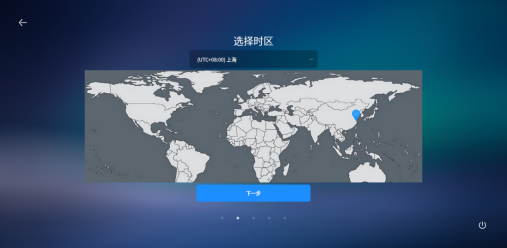
- 选择时区和阅读许可协议
- 点击下一步“创建用户”,这里创建用户名、主机名,设置登录密码可以在此设置登录系统是不需要密码。之后点击下一步
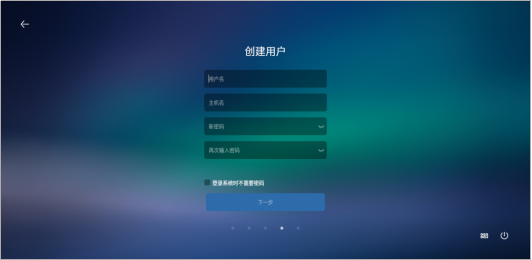
- 进入选择安装方式界面
- 双击图标“安装 Kylin”,开始安装引导
-
快速安装
注意:
- 选择“快速安装”将进行全盘安装,该选项将
会格式化整个硬盘,并进行自动分区。 - 选择“高级安装”时用户自行根据实际需求,进行分区创建和分区大小分配。
- 选择“快速安装”将进行全盘安装,该选项将
- 这里选择“快速安装”选项,点击下一步
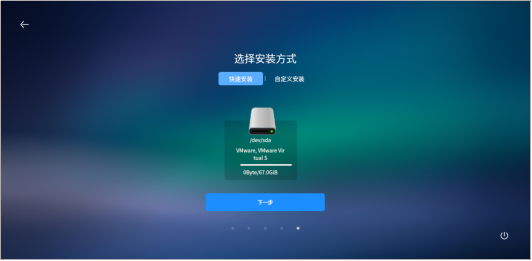
- 弹出快速安装格式化安装警告,选中“格式化整个磁盘”,然后点击“开始安装”后,系统将开始自动安装
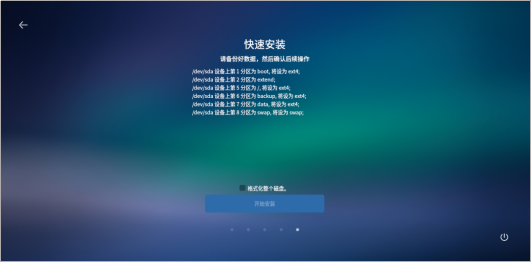
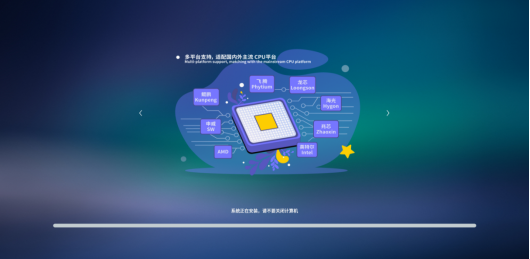
- 安装完成后,提示取出介质,按回车键自动重启。
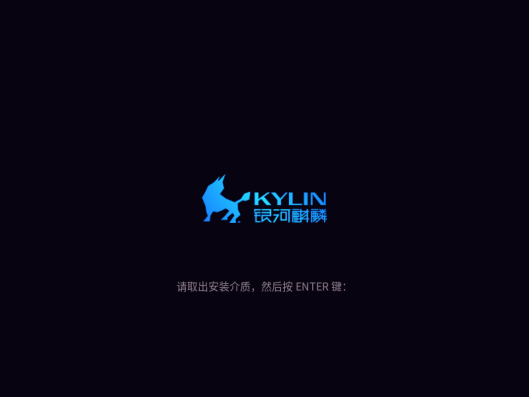
- 点击“现在重启”按钮,系统会重新启动。
- 重启过程中系统会自动弹出光驱或提示拔出U盘。
- 取回光驱或U盘后,等待系统进入登录界面,输入密码后即可进入系统。
-
自定义安装
使用自定义安装可以自行设计各硬盘分区大小。- 在安装类型界面选择“自定义安装”出现硬盘分区界面。点击“创建分区表”,弹出提示窗口,选择“+添加”,即可创建硬盘分区。
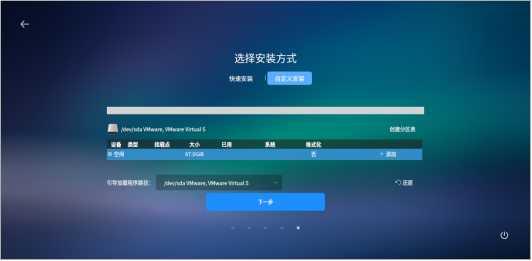
- 需要注意的是,/boot必须是主分区中的第一个分区。/boot分区创建如下图所示:
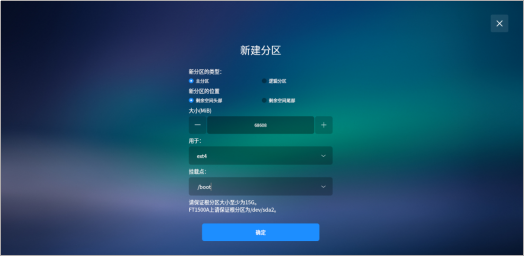
- “
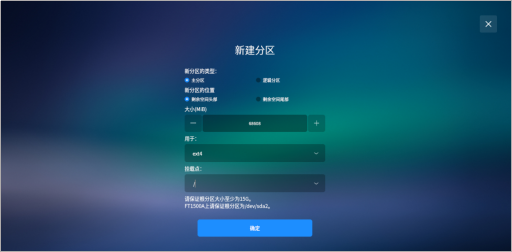
/分区”也叫根分区,创建如下图所示,在创建根分区的时候,“新分区的类型”选择“主分区”,“新分区的位置”默认为“空间起始位置”,“用于”选择“ext4”;
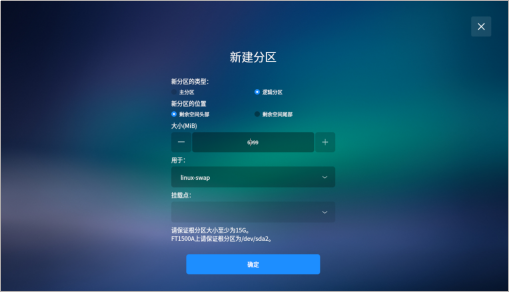
- 交换分区如下图所示:
在创建交换分区时,交换分区大小一般设置为内存的2倍大小,“新分区的类型”选择“逻辑分区,“新分区的位置”保持默认,“用于”选择“linux-swap”;
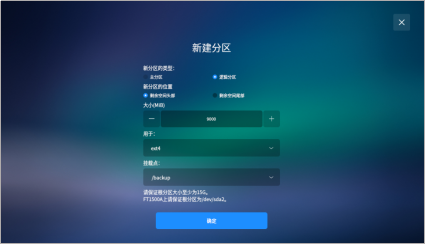
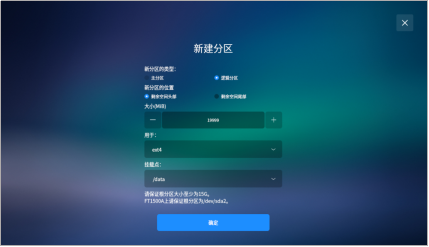
- 用户可以创建“/backup”分区和“/data”分区。“创建备份还原分区”挂载点为“/backup”。勾选后,选择“快速安装”时,分区大小默认与根分区相同。
只有创建了该分区,备份还原功能才可以使用。 - 创建数据盘”挂载点为“/data”,选择“快速安装”时,分区大小为整个磁盘除掉其他分区外的所有空间。/data类似于Windows系统除C盘外的其他盘符,建议“自定义安装”创建。
- 这两个分区创建时,“新分区的类型”选择“逻辑分区”,“新分区的位置”默认为“空间起始位置”,“用于”选择“Ext4”,挂载点选择对应的/backup、/data即可;建议/backup分区和根分区大小一致。
若是中途需要改变已创建的分区,具体方式如下所示:
- 添加分区:选中空闲分区所在行,点击“+”按钮。
- 编辑分区:选中已创建的分区,点击“更改”按钮。
- 删除分区:选中已创建的分区,点击“-”按钮。
创建分区完成后如图所示,点击“下一步”进入“确认自定义安装”如
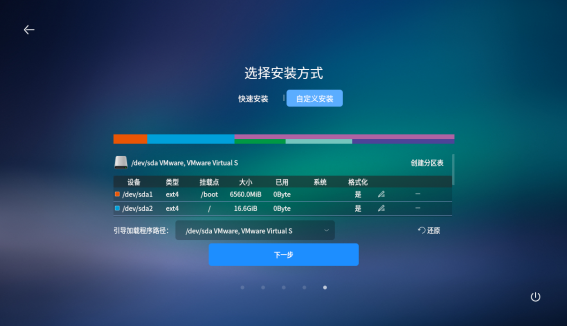
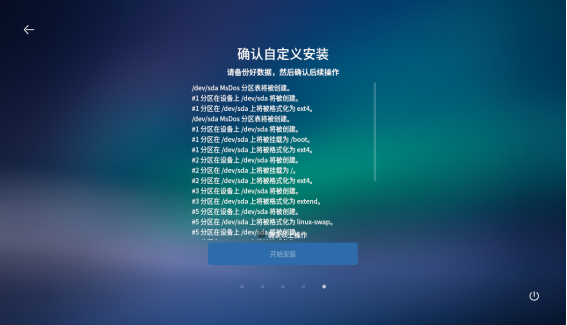
分区完成后,点击“开始安装”,开始安装系统。
- 在安装类型界面选择“自定义安装”出现硬盘分区界面。点击“创建分区表”,弹出提示窗口,选择“+添加”,即可创建硬盘分区。