麒麟桌面操作系统【添加扫描仪】
一、关于驱动
- 部分机型系统已经带有驱动。可以跳过安装驱动步骤。
- 安装扫描仪驱动
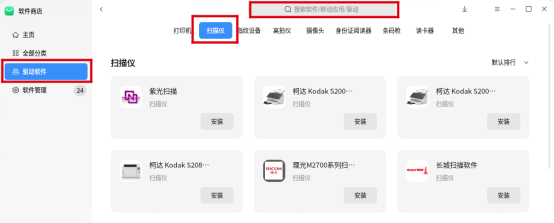
- 方法1:软件商店查找和安装
- 方法2:扫描仪官网网站找到对应的驱动包安装
- 方法3:参考麒麟生态官网提供的驱动 https://eco.kylinos.cn/zoology/commercial.html
- 方法1:软件商店查找和安装
二、usb直连扫描仪
插上扫描仪后系统会自动识别打印机,若是未识别可能是安全中心拦截了,打开安全中心将设备安全的外设管控关闭。

-
方法1:开始菜单-搜索“扫描”-即可找到扫描软件或者执行指令:kylin-scanner
若是未找到可自行在软件商店中搜索下载
打开扫描软件后点击右侧+号系统会自行扫描可连接的扫描设备

右下角扫描至可将扫描出的文件存储到想放的地方。
tip:若是打印机出现打不开,卡死的情况,且使用命令kylin-scanner提示核心已转储的情况,请采用方法2进行扫描仪的连接

-
方法2:使用所用扫描仪品牌自带的扫描软件(以下以惠普打印机为例,实际以用户自身扫描仪品牌在软件商店进行下载)


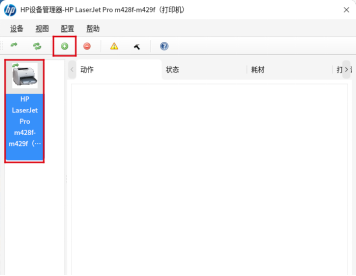
在HP设备管理器中,便可添加查找到扫描仪。
三、网络扫描仪
保证电脑与外设处于同一ip网段内,可互相ping通。
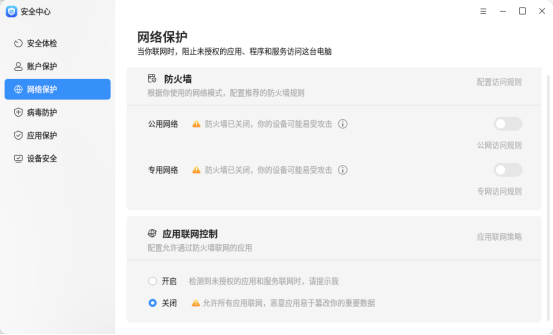
若是使用网络连接扫描仪未识别到机器,可能是被安全中心的网络保护了,打开安全中心将网络保护的防火墙与应用管控关闭。
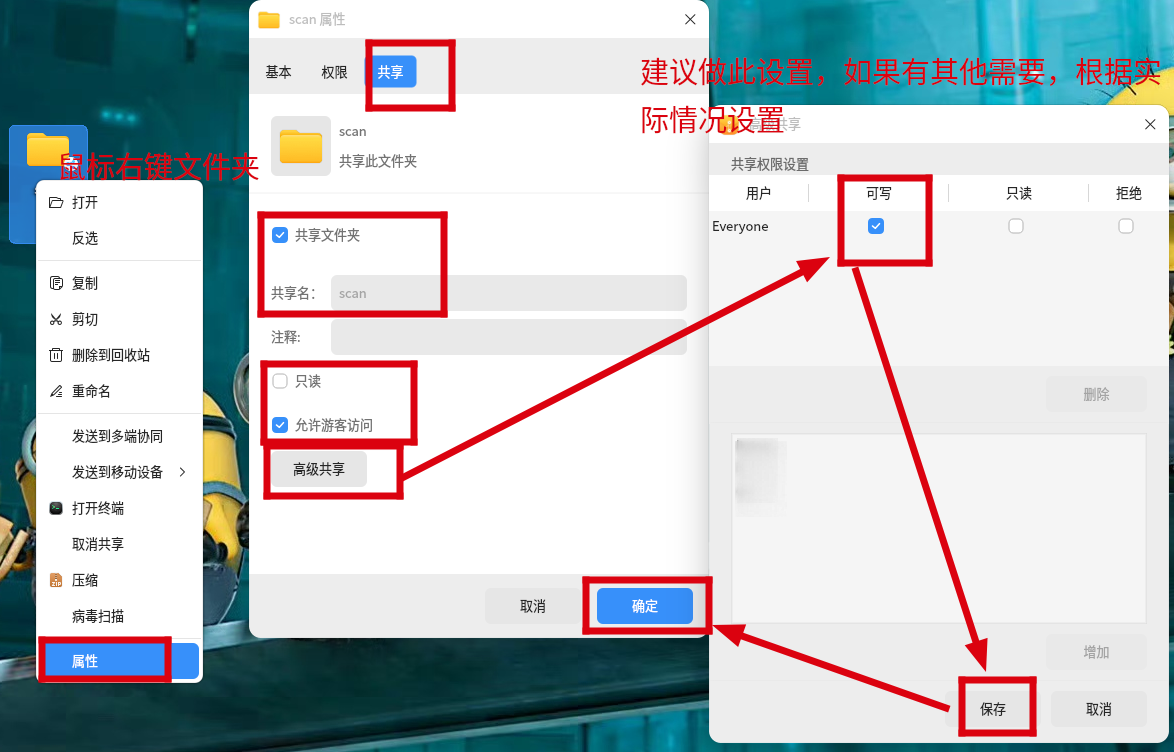
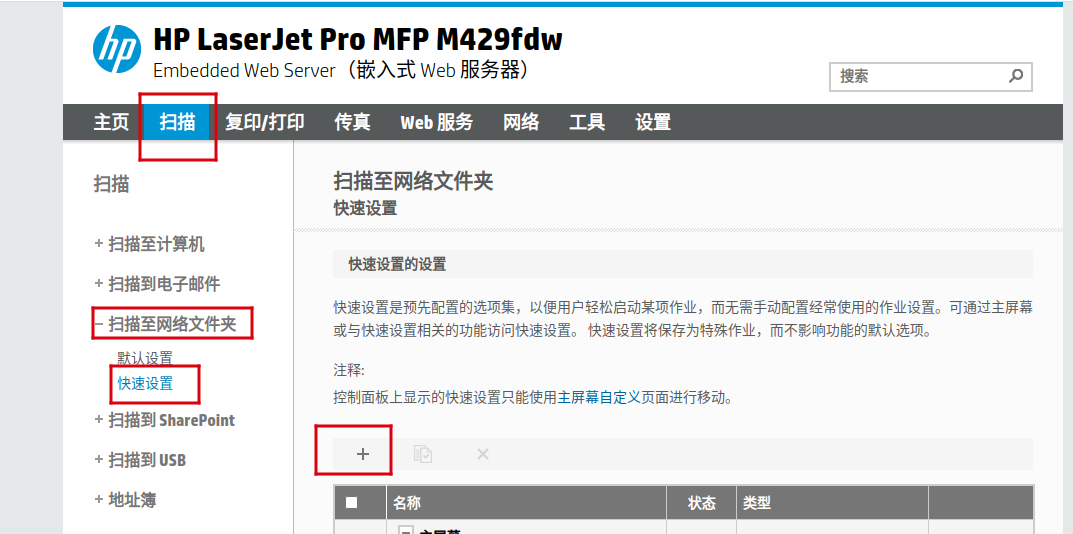
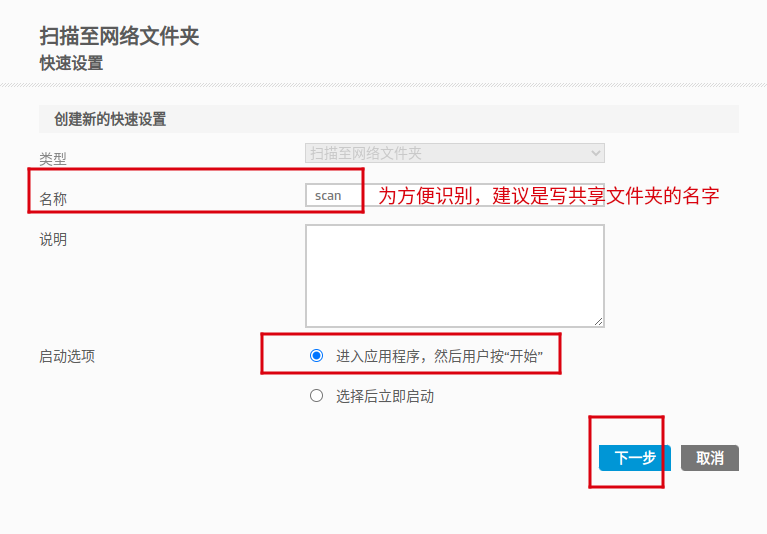
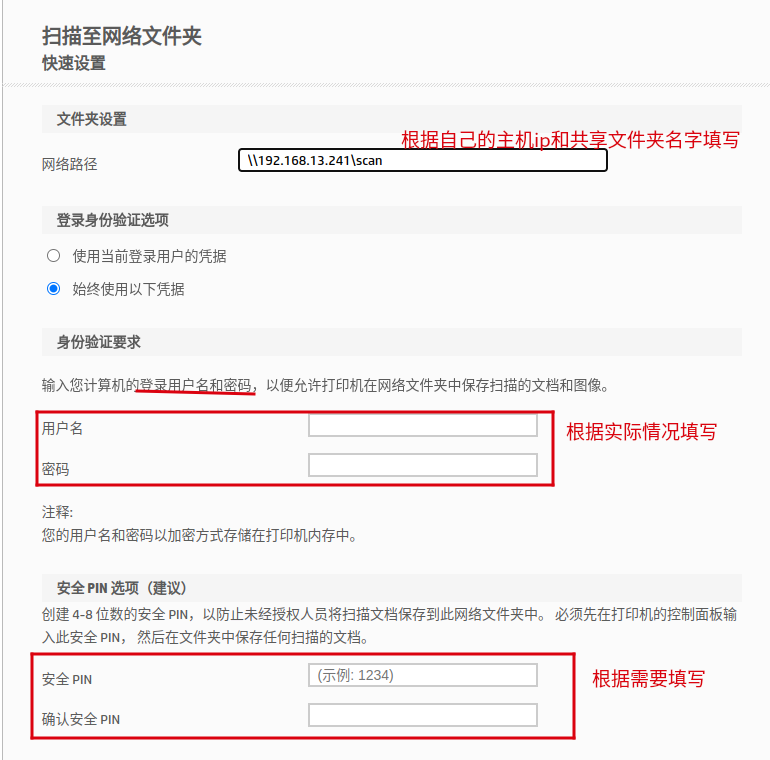
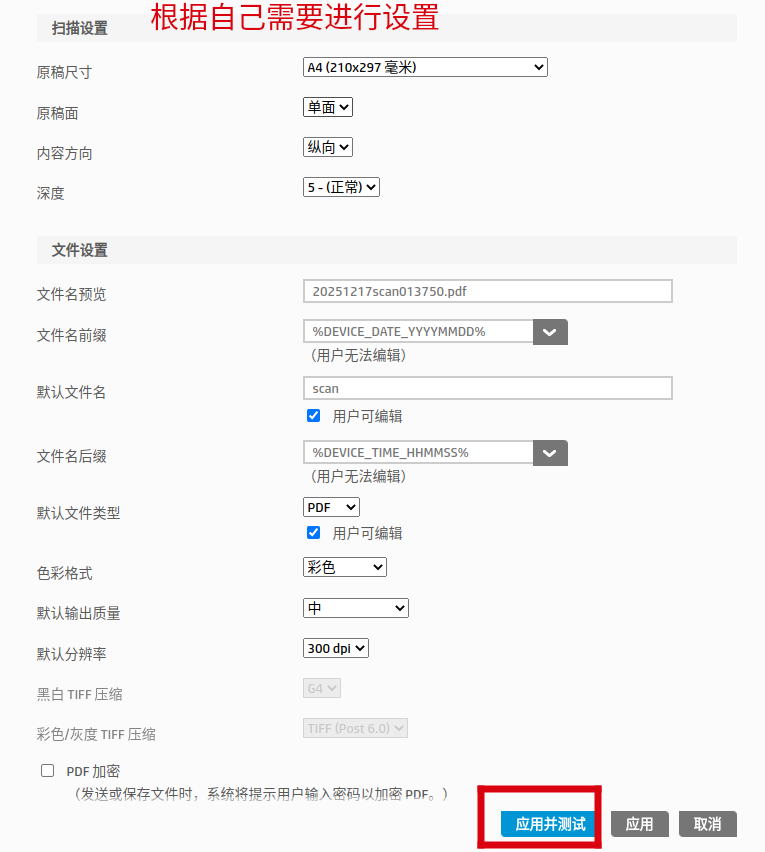
如果扫描仪无法识别到设备,建议设置扫描到共享文件夹。
此处以hp设备,扫描到共享文件夹scan为例。(其他机器可能页面有所差别,请根据实际情况处理)