麒麟桌面系统【添加windows共享出来的打印机LPD】
一、Windows开启LPD打印服务
- “控制面板”->“程序”->“打开或关闭Windows功能”
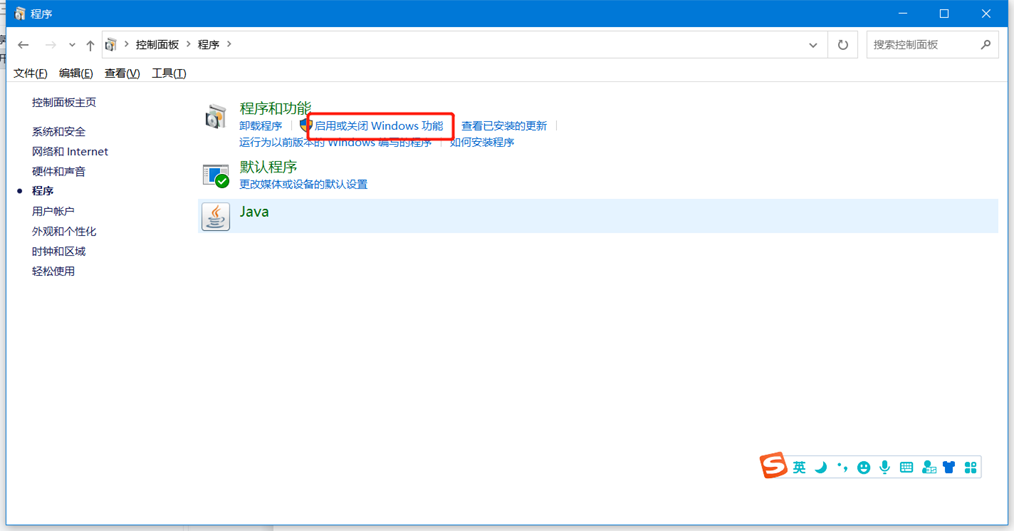
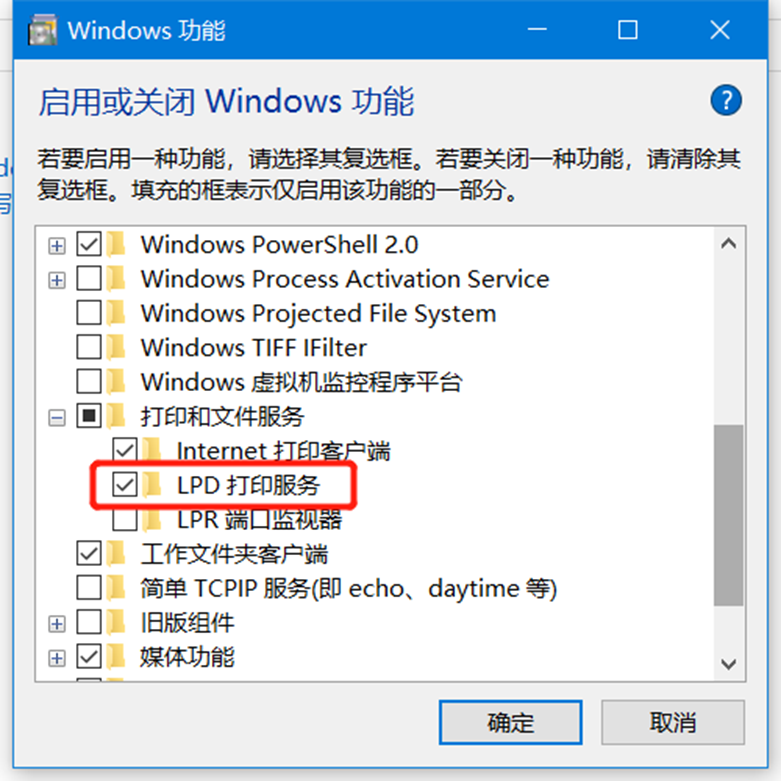
- 开启LPD打印服务
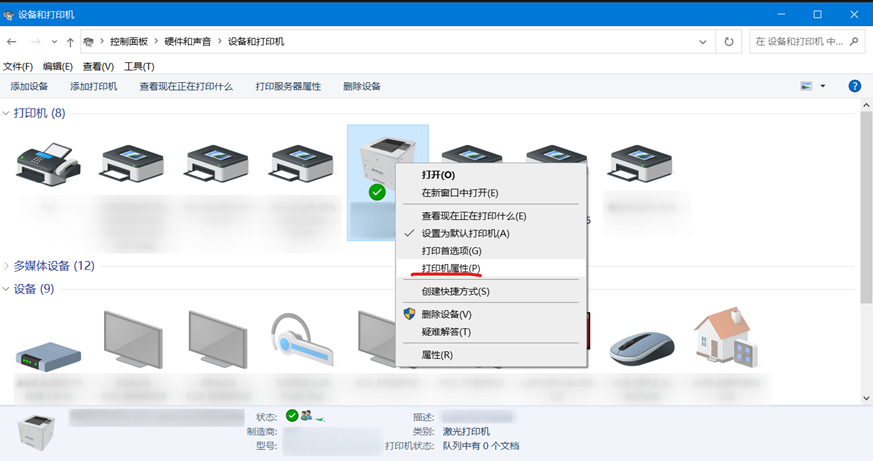
- 在“设备和打印机”中,打开“打印机属性”对话框(注意不是“打印机首选项”)
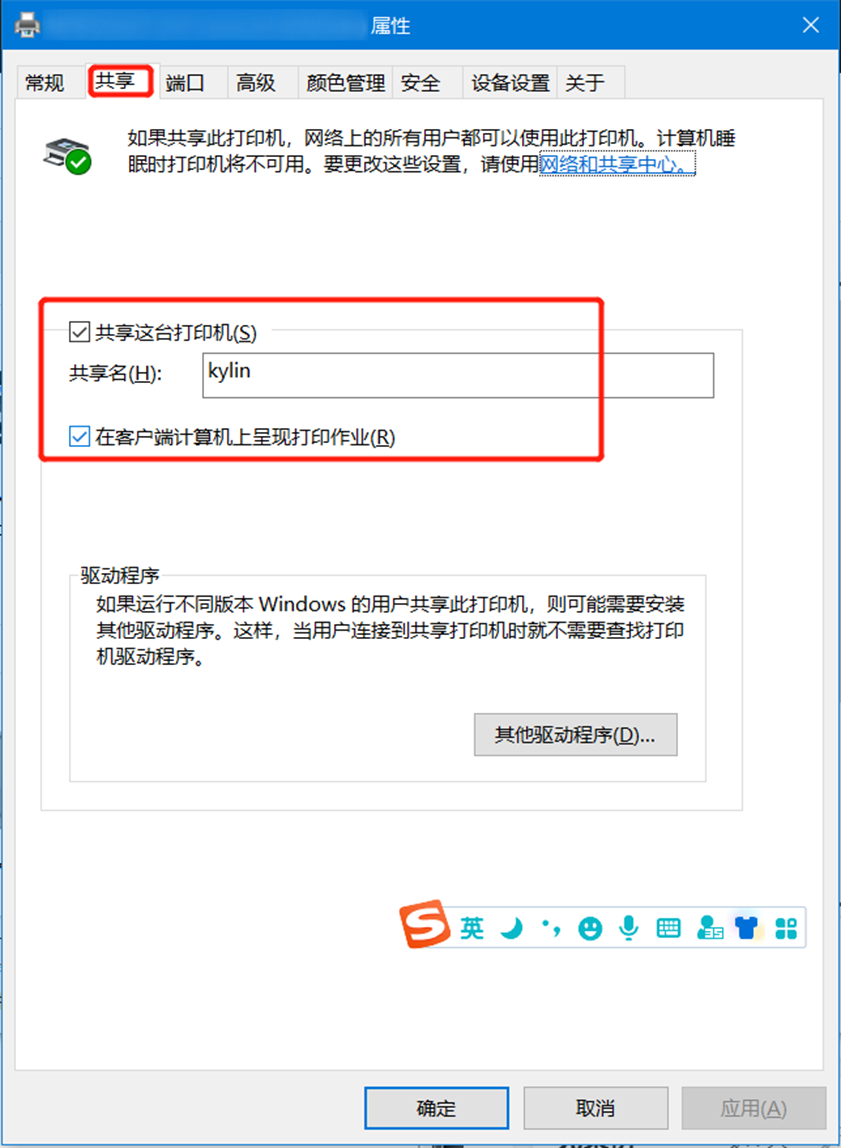
- 在“打印机属性”对话框对话框中,选择“共享”标签,勾选“共享这台打印机”,修改成一个简单的共享名,后面要用到
二、麒麟连接Windows共享打印机
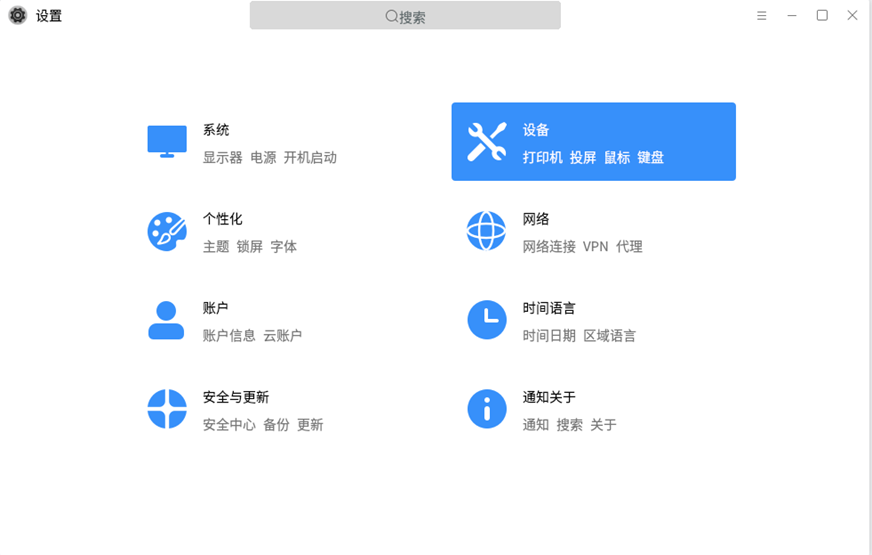
- 打开“开始菜单” -> “设置” ->“设备”
- 点击“添加打印机和扫描仪”
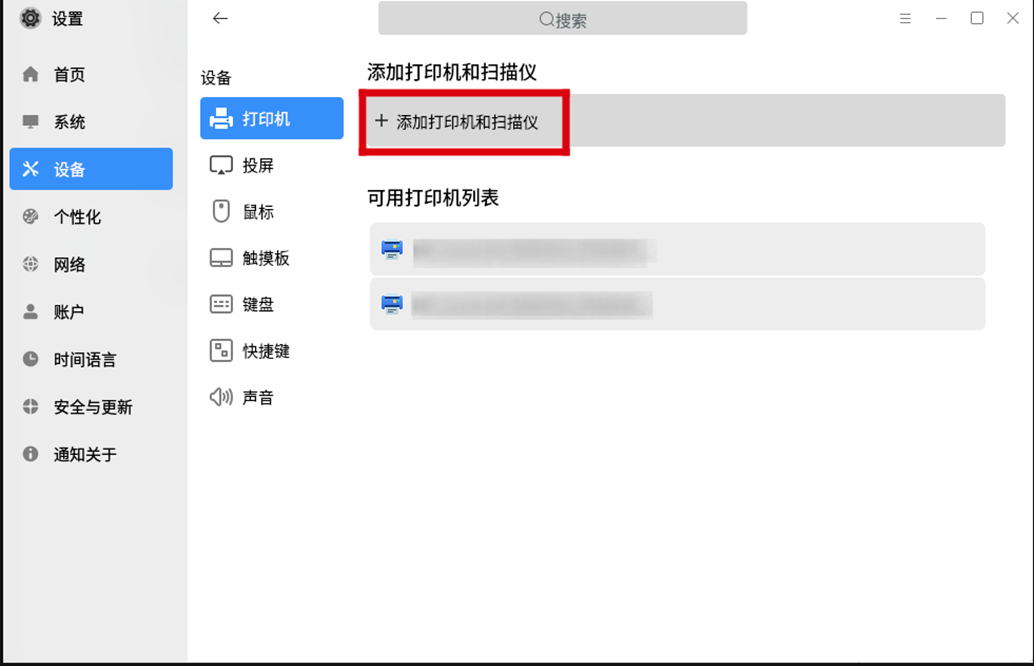
- 点击“添加”

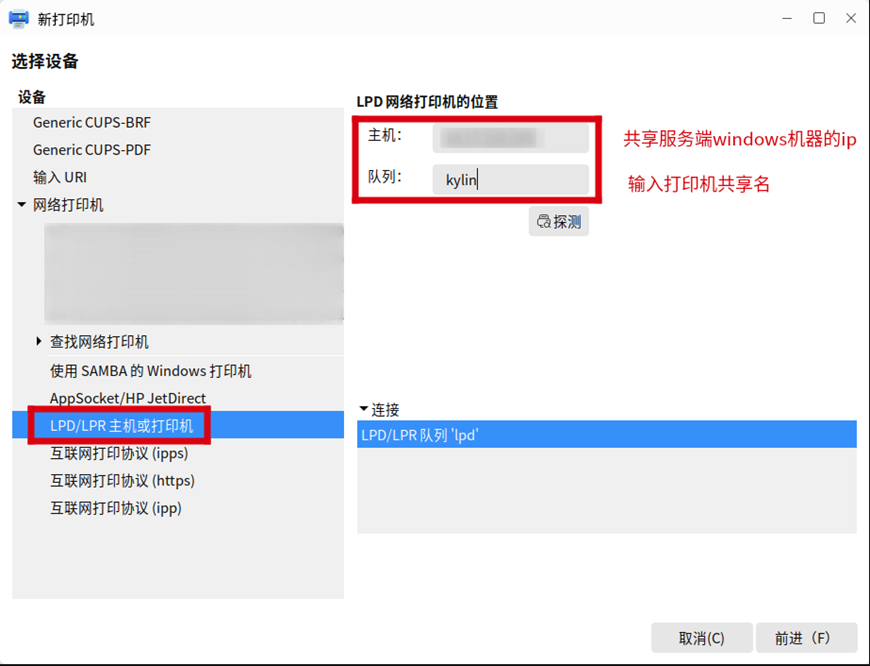
- 选择“LPD/LPR主机或打印机”,主机栏填写 主机IP,也就是windows机器的ip,队列栏输入打印机共享名,也就是在windows机器上共享打印机时设置的共享名,确认无误后点前进
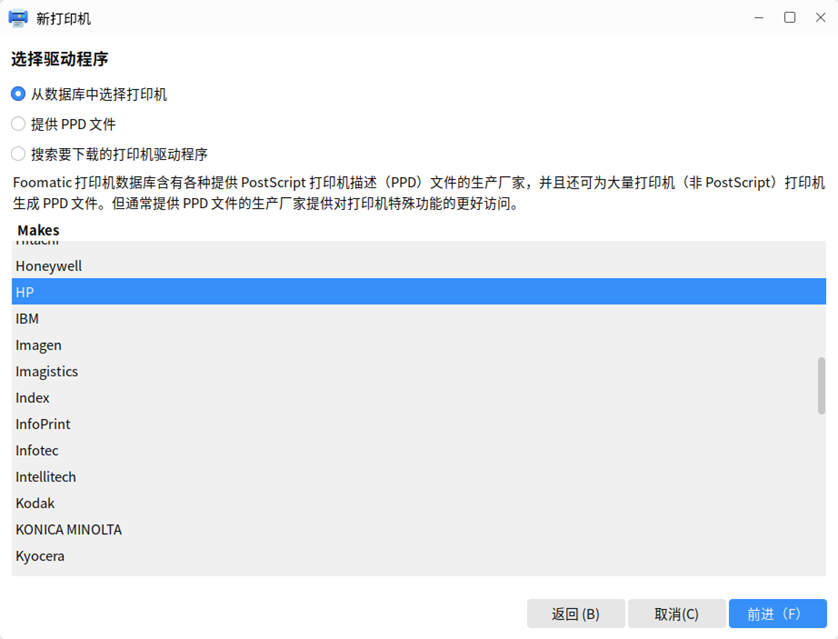
- 选择对应的打印机品牌,点前进
- 选择对应的打印机型号,点前进
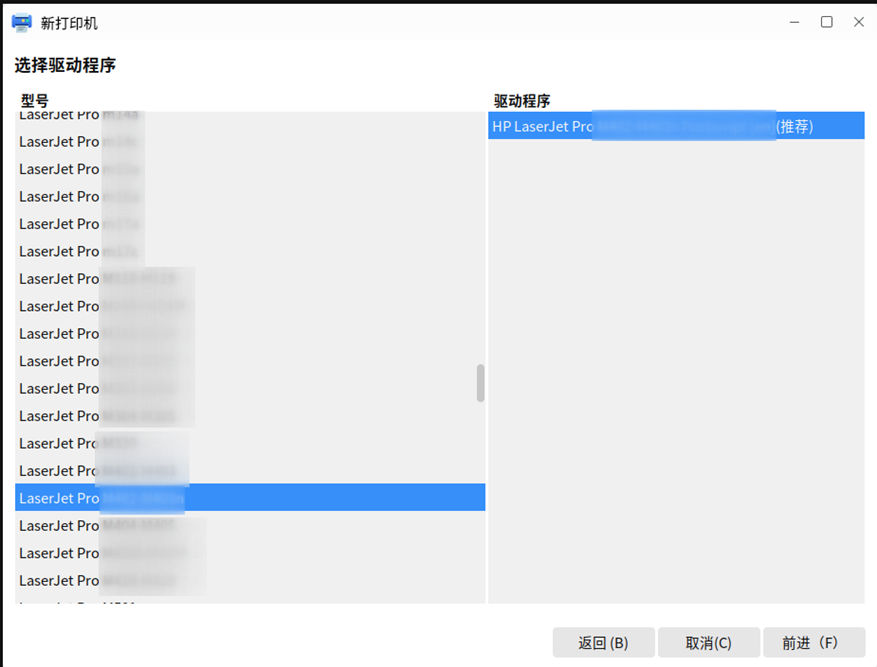
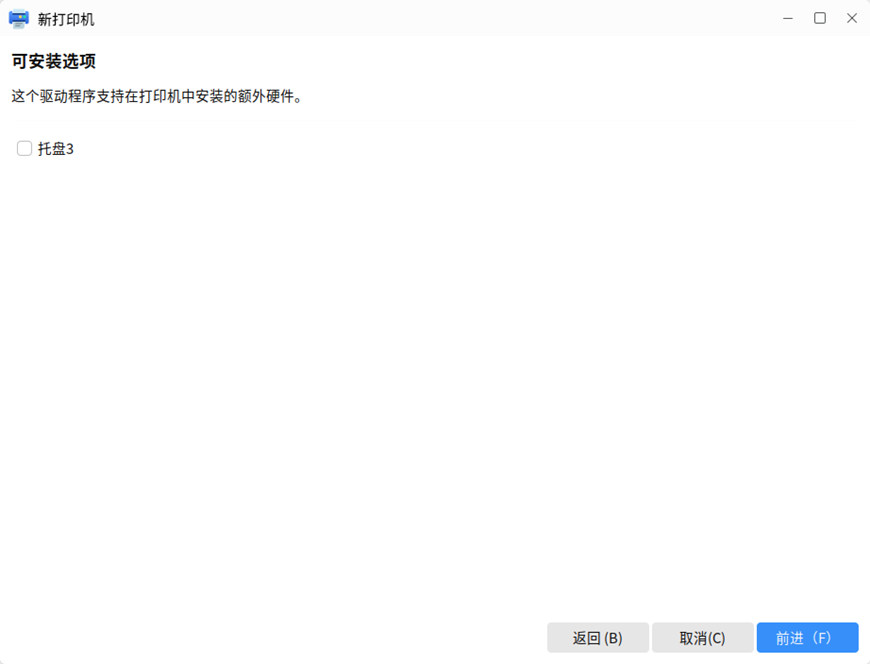
- 默认点前进即可
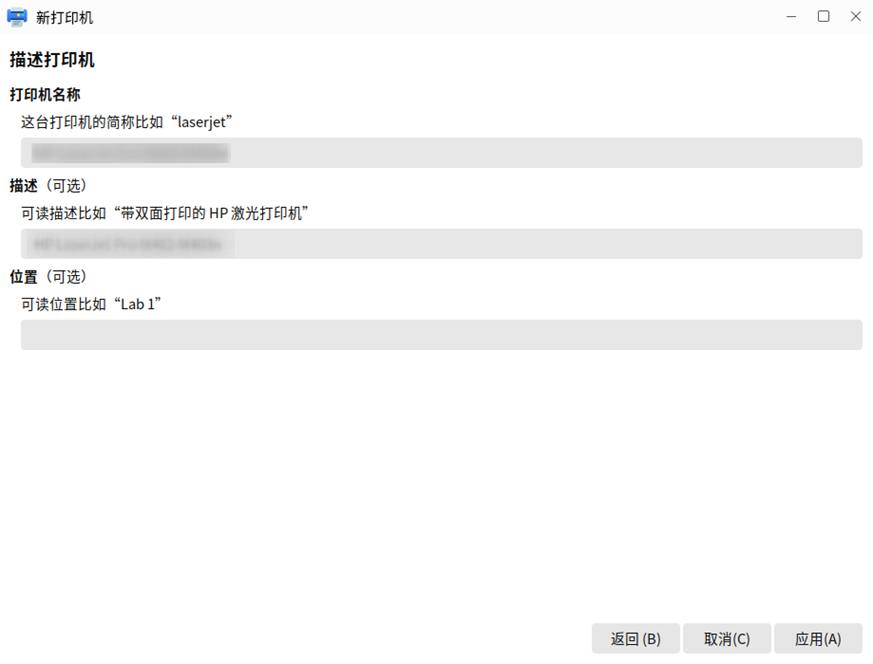
- 按照自己的需要修改打印机信息,默认点应用即可
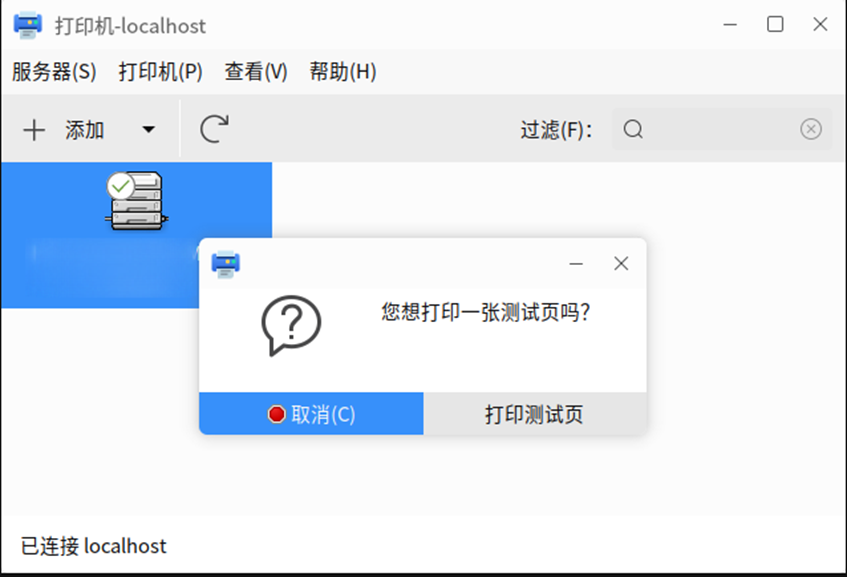
- 添加完成,点击打印测试页,观察是否可以正常打印
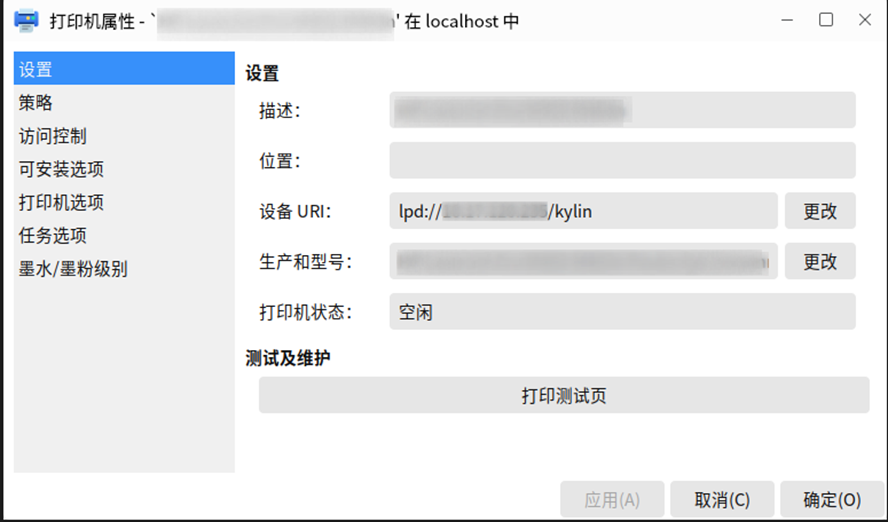
- 右键打印机,点属性
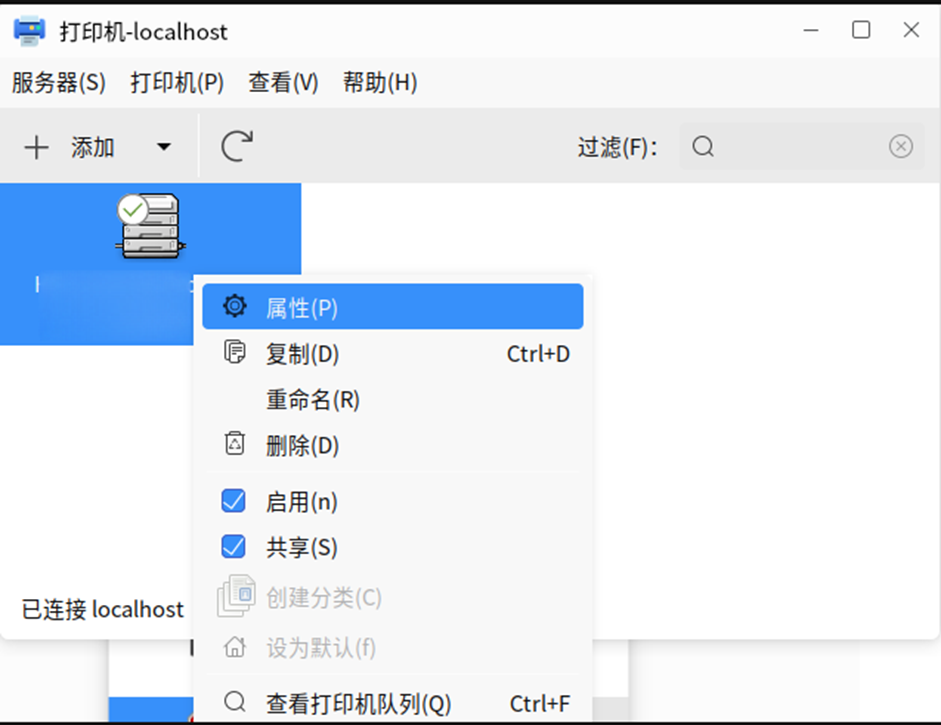
如下图可以查看到打印机的详细信息
LPD介绍
LPD,全称是 Line Printer Daemon,中文译为行打印守护进程。它是一种用于网络打印的协议,曾经非常流行,但如今已被更新的协议逐渐取代,尽管如此,了解其原理和应用仍然具有重要意义。
-
LPD协议的工作原理
- LPD 协议是一种基于客户端-服务器模型的打印协议。客户端通过网络将打印作业发送到服务器,服务器则负责将作业排队并最终发送到实际的打印机设备。
- 客户端使用特定的命令集(通常是通过
lpr命令)将打印作业发送到服务器,其中包含打印作业的数据和一些元数据,例如打印机的名称、作业名称等等。服务器收到请求后,会将作业添加到打印队列中,然后按照先到先服务的原则进行处理。 服务器会处理打印作业的各种属性,例如页面大小、方向等等,并最终将数据发送到连接的打印机进行打印。
-
与其他打印协议的比较
虽然曾经占据主导地位,但 LPD 如今已经被更先进的协议所替代,例如 IPP (Internet Printing Protocol) 协议,IPP提供了更丰富的功能,更强大的管理能力,以及更好的安全性。
LPD协议的局限性主要体现在以下几个方面:- 安全性: LPD协议本身缺乏强大的安全机制,容易受到网络攻击。 它通常需要依靠操作系统级别的安全设置来保护打印作业和打印机。
- 功能限制: LPD协议的功能相对简单,缺乏对高级打印功能的支持,例如双面打印、彩色打印等高级选项的精细控制往往需要依赖打印机驱动程序的额外支持。
- 管理复杂度: 管理 LPD 打印服务器相对比较复杂,需要一定的系统管理知识。
-
lpr命令
lpr命令是 LPD 协议的常用命令行工具。使用lpr命令,用户可以轻松地将文件打印到网络打印机。 一个典型的lpr命令格式如下:lpr [选项] 文件名例如,将名为
document.txt的文件打印到名为printer1的打印机:lpr -P printer1 document.txt其中
-P选项指定打印机的名称。 其他常用的选项包括:-h: 取消打印页眉。
-n num: 打印指定数量的副本。
-J job-name: 指定作业名称。
lpq命令用于查看打印队列中的作业,而lprm命令用于取消打印作业。