麒麟服务器【用virsh命令管理虚拟机】
在麒麟服务器上使用virsh命令安装和管理虚拟机
一、安装虚拟机相关软件
- 安装:
yum install libvirt libvirt* virt-install virt-manager virt-manager-common - 启动服务:
systemctl start libvirt
二、创建桥接网络(该步骤会断网,创建后,以后不需要再操作):
- 创建br0网桥:brctl addbr br0
- 删除原网口IP:ip addr del dev enp1s0f0 192.168.4.10/24
- 设置br0端口IP:ifconfig br0 192.168.4.10/24 up
- 将物理网口添加到网桥:brctl addif br0 enp1s0f0
- 配置默认路由(设置网关):route add default gw 192.168.4.1
三、导入虚拟机:(虚拟机需要在其他有图形化界面的机器上做好后,导出以下两个虚拟机文件,再导入到host上)
-
将以下两个虚拟机文件上传到宿主机(192.168.4.10):
①sp3-2303-arm-200g.qcow2
②feige-20240604.xml -
修改xml文件,修改成feige2虚拟机为例:
mv  feige-20240604.xml  feige2.xml
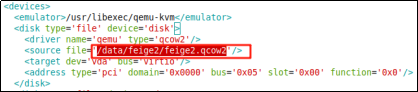
vim  feige2.xml ,编辑以下几个字段内容(第2、3、31行):
1)name :虚拟机名称,唯一值,建议修改成业务名称,好辨认。
2)uuid :虚拟机标识,唯一值,可随意修改成其他值。
3)qcow2路径 :对应的qcow2的位置。
-
导入虚拟机
# 导入vm实例配置 cd /data/feige2/ virsh define feige2.xml -
启动虚拟机并设置宿主机开机自启动vm实例
# 启动vm实例 virsh list --all virsh start feige2 # 设置vm实例开机自启 virsh autostart feige2 # 取消vm实例开机自启 virsh autostart --disable feige2 # 查看哪些vm实例开机自启 ll /etc/libvirt/qemu/autostart/ # 查看vm实例是否开机自启 virsh dominfo feige | grep -i autostart -
进入/退出虚拟机
# 进入vm实例 virsh console feige2 # 退出vm实例回到宿主机 按快捷键:ctrl + ] -
导出虚拟机
# 查看vm实例配置 virsh dumpxml feige # 导出vm实例配置 virsh dumpxml feige > /data/feige.xml -
删除虚拟机
# 关闭vm电源 virsh destroy feige1 # 删除vm实例配置 virsh undefine feige1 #推荐先destroy(关闭vm电源),再undefine,否则虚拟机关机后会消失。 -
修改内存大小
# 修改内存的大小 ## 通过--live参数直接生效 virsh setmem feige2 --size 64G --live --config -
设置内存最大值(需要关机操作)
# 设置内存的最大值 ### maxmemory=2048 最大可用内存,扩容时不能超过这个数值 virsh setmaxmem feige2 64G --config -
修改虚拟处理器数量
# 查看vm示例限定的最大CPU virsh vcpucount feige2 # 修改虚拟处理器的数量 ## --maximum 限定的最大CPU核数,扩容时不能超过这个数值 virsh setvcpus feige2 --maximum 32 --config # 可以通过--live参数直接生效 ## 支持热增加,但不支持热减少 ### maxvcpus=10 最大使用CPU核数,扩容时不能超过这个数值 virsh setvcpus feige2 --count 32 --live -
创建快照
virsh snapshot-create-as [domain] [snapshot-name] # domain 是指虚拟机的名字 # snapshot-name 是指快照的名字 -
查看快照列表和详细信息
virsh snapshot-list feige2 virsh snapshot-info feige2 feige2-20240605 -
恢复快照
virsh snapshot-list feige2 virsh snapshot-revert feige2 --current -
删除快照
virsh  snapshot-list  feige2
virsh  snapshot-delete  feige2  feige2-20240605