Linux系统【常用运维命令】
Linux运维常用命令
-
ping命令在 Linux 系统中,ping 命令用于测试网络连接的可用性和性能。它通过向目标主机发送 ICMP(Internet Control Message Protocol)数据包,并等待目标主机的响应来检测网络连接。
常用参数:-c、-s、-i
-c:指定发送数据包的数量。
-s:设置数据包的大小,不指定时默认发送的数据包大小是56bytes。
-i:设置发送数据包的间隔时间。# 指定 ping 10次结束,0.2秒一次,每个包1000byte,如下: $ ping -c10 -i0.2 -s8000 192.168.0.1 PING 192.168.0.1 (192.168.0.1): 56 data bytes 64 bytes from 192.168.0.1: icmp_seq=0 ttl=64 time=0.077 ms 64 bytes from 192.168.0.1: icmp_seq=1 ttl=64 time=0.090 ms
-
find命令- 查看当前目录下,所属用户或者所属组不包含当前用户名的文件:
find -type f -not -user $USER | xargs ls -lh

- 查找超过1G的docker容器目录下的日志并按照大小排序。
sudo find /var/lib/docker/containers -type f -size +1G -print0 | xargs -0 du -h | sort -nr
(清理日志,可以使用> xxx.log将null重定向到日志里,通常不能直接用rm命令进行删除日志,因为docker还持有日志文件的句柄,直接rm删除,空间并不会被释放。)
> /var/lib/docker/containers/xxx-json.log - 搜索/tmp目录最近三天未使用且不属于 root 用户的文件,并
删除
sudo find /tmp -type f \( ! -user root \) -atime +3 -delete - 清理/tmp目录5天前的文件
sudo find /tmp -type f -mtime +5 -exec rm -f {} \;
- 查看当前目录下,所属用户或者所属组不包含当前用户名的文件:
-
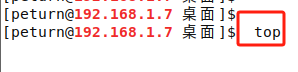
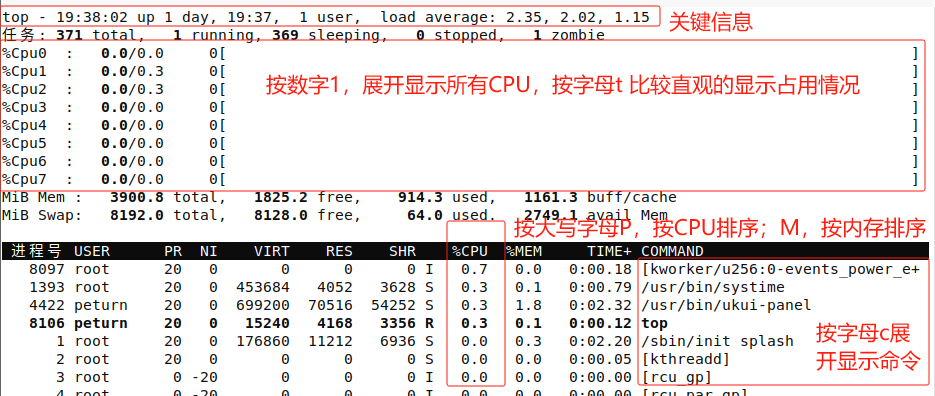
top命令查看系统资源直接输入
top命令,默认每3s刷新一下数据。
- 显示指定进程信息:输入
top -p <进程ID>,将只显示该进程的信息。 - 显示线程信息:输入
top -Hp <进程ID>,可以显示指定进程下面的线程信息。 - 修改刷新时间间隔:输入
top -d <秒数>,可以指定每两次屏幕信息刷新之间的时间间隔。 - 隐藏不需要显示的列:在top命令的界面中,按下
f键可以选择需要显示的列,按a-z可以显示或隐藏对应的列。
- 显示指定进程信息:输入
-
free命令free -wh:查看内存使用情况

-
lsblk命令lsblk -f:查看磁盘分区

-
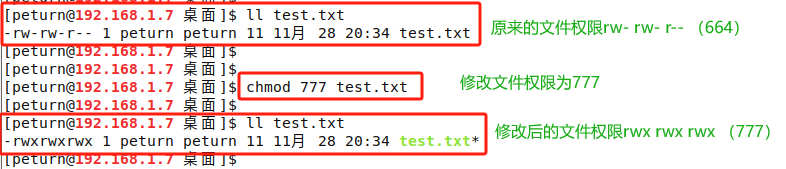
chmod命令chmod:修改文件或目录权限
sudo chmod 777 test.txt,将test.txt文件权限修改为777(所有人可读可写可执行)
- 切勿执行
sudo chmod 777 /命令,如果执行了该命令系统的文件权限就都乱了,只能备份好文件重装系统了,切勿执行。
- 切勿执行
-
chown命令chown:修改文件或目录所属主和所属组,例:sudo chown $USER:$USER test.txt
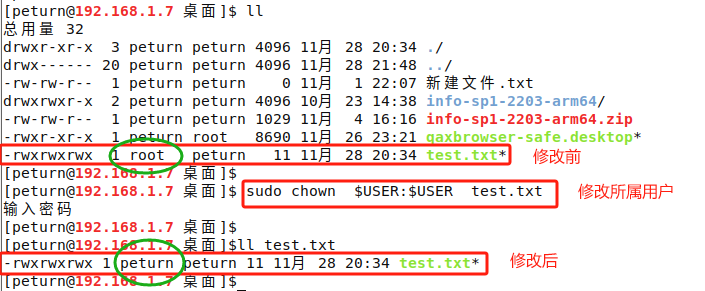
常用的还有:sudo chown -R $USER:$USER ~/-R代表递归用户家目录(~/)及子目录下的所有文件都修改所属主和所属组。
-
dpkg命令dpkg:离线安装软件包#安装软件包,安装好的软件包的启动快捷方式默认在/usr/share/applications/目录下 sudo dpkg -i weixin.deb #卸载(保留配置) sudo dpkg -r weixin #卸载(删除配置) sudo dpkg -P weixin #查看软件安装到什么地方 sudo dpkg -L weixin #查看软件包安装状态和版本 sudo dpkg -l weixin #查看软件包的详细信息 sudo dpkg -s weixin #列出软件包内容 sudo dpkg -c weixin.deb #解压出包内容,第一个参数是包名,第二个参数是解压到哪个目录 sudo dpkg -X weixin.deb weixin #解压出包控制信息到weixin/DEBIAN目录下 sudo dpkg -e weixin.deb weixin/DEBIAN #重新将目录打包成deb包,第一个参数是目录名,第二个参数是要打包成的软件包名称。 sudo dpkg -b weixin weixin.deb
-
apt命令apt:在线安装软件包、需要联网#在线安装软件,默认会安装最新版本,会自动在源上查找和安装所需要的依赖,安装好的软件和依赖包默认会在/var/cache/apt/archives/目录下。 sudo apt install weixin #在线安装软件,指定版本 sudo apt install weixin=2.4.1 #卸载软件,(保留配置文件) sudo apt remove weixin #卸载软件,(删除配置文件) sudo apt purge weixin #卸载因安装软件自动安装的依赖,而现在又不需要的依赖包 sudo apt autoremove #下载软件包到当前目录, apt download weixin #查看软件源上有哪些版本,和当前安装的版本 apt policy weixin #查看软件信息,通过第一条命令的APT-Sources:字段和第二条命令的Filename:字段可以了解软件的获取链接。 apt show weixin apt-cache show weixin #删除所有以下载的软件包 sudo apt clean
-
mv命令mv:移动文件或者目录#将系统授权文件移动到家目录作为备份 sudo mv /etc/.kyinfo ~/ sudo mv /etc/LICENSE ~/ #将当前目前下的新的系统授权文件移动到/etc/目录下,-i参数是指有目标文件时给到提示,-f参数是直接覆盖不提示。 sudo mv -i .kyinfo /etc/ sudo mv -i LICENSE /etc/
-
rm命令rm:删除文件或目录,高危命令,切勿执行sudo rm -rf /命令,将会对系统造成不可修复损坏,同时也会使用重要文件丢失,切勿执行。#系统激活错了,可以通过删除激活码后重新使用正确的服务序列号进行激活,-f参数是直接删除不提示,-rf参数是指参数目录及文件不提示,高危命令,请小心操作。 sudo rm -f /etc/.kyactivation sudo rm -f /etc/.kyhwid
-
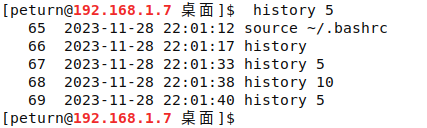
history命令history:查看历史执行过的命令.系统默认不记录历史命令执行的时间,需要显示执行命令的具体时间,可以把【 export HISTTIMEFORMAT="%F %T " 】命令加入到 ~/.bashrc中即可在登录后自动开启history时间戳了#查看历史执行记录的后5条命令
kylin@kylinos $history 5