麒麟桌面V10【将备份还原分区修改为数据分区】
将备份还原分区修改为数据分区
当系统没有数据分区或数据分区空间不够时,可以将备份还原分区(/bakcup)更改为数据分区(/data)以作数据盘使用。但建议在安装或使用系统时保留还原分区及数据分区,或配备存储空间更大的硬盘。
-
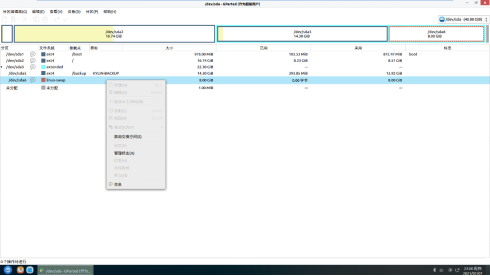
打开系统自带的图形化工具–“分区编辑器”,若backup分区所在的设备编号低于其它分区的设备编号,则需要先卸载或禁用其它分区,如下图所示:右击linux-swap分区,选择“禁用交换空间”。
-
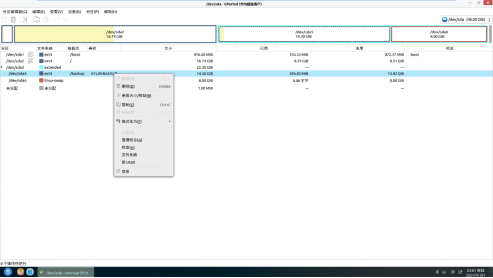
删除/bakckup分区:右击/backup分区,选择“删除”。
-
删除/backup分区后会出现一个“未分配”的空间,如下图一所示右击“新建”分区,然后按照下图二新建分区(分区大小根据实际环境而定);最后在“编辑”那一栏选择“应用全部操作”。
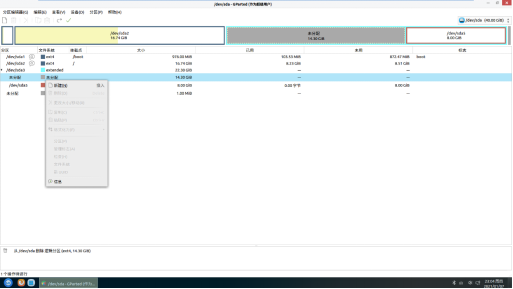
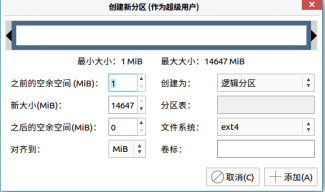
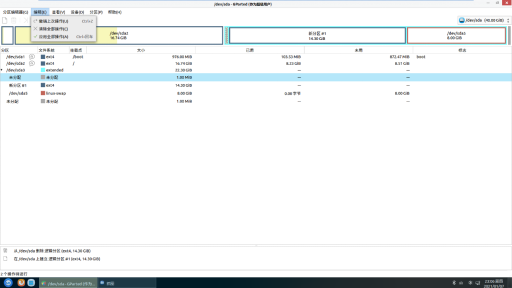
完成操作后如下图,记录下刚才所创建的分区设备号“/dev/sda6”
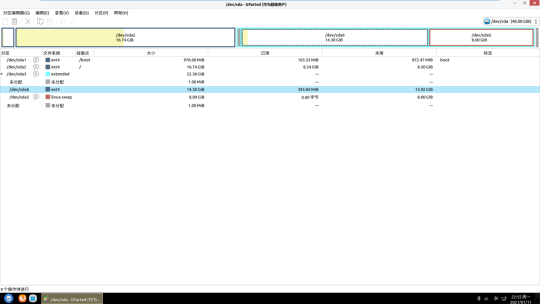
-
配置/etc/fstab文件,在系统桌面右击“终端”输入相关命令。
(1)查看新建分区的UUID:sudo blkid /dev/sda6,复制UUID号,其中“/dev/sda6”为上一步骤所记录的新创建的分区设备号

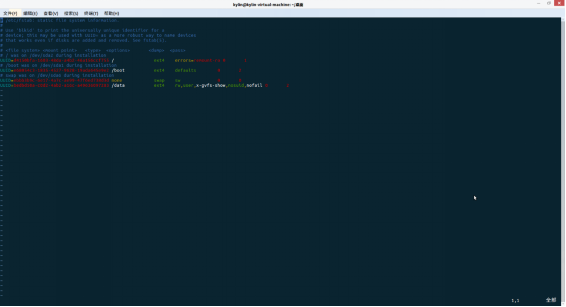
(2)编辑/etc/fstab配置文件:sudo vim /etc/fstab,并将含有/backup的内容删除,如下图所示

把挂载/dev/sda6分区相关配置添加进去UUID=bedbd50a-c0d2-4ab2-a16c-a49636097283 /data ext4 rw,user,x-gvfs-show,nosuid,nofail 0 2 #其中UUID是用 sudo blkid /dev/sda6 命令查看得到的/etc/fstab配置文件的最终内容如下图所示
-
创建挂载目录/data,并修改/dev/sda6的卷标,然后重启机器。

-
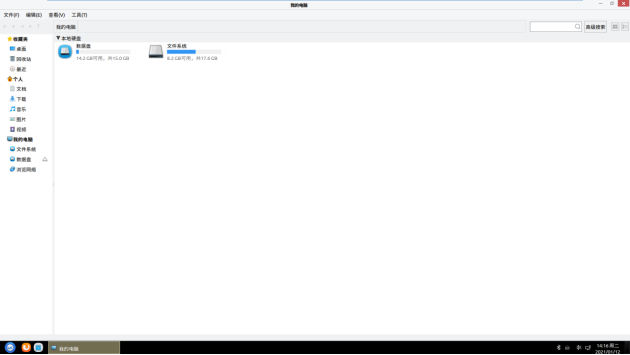
重启之后即可在“我的电脑”看到新建的“数据盘”。